01O que o sistema faz
Em uma frase, e depois com calma.
O Locarë administra locação: guarda os contratos, emite as cobranças todo mês, avisa o inquilino, divide o dinheiro entre imobiliária e proprietário na hora do pagamento, reajusta o aluguel pelo índice pactuado e escala a cobrança de quem atrasa.
Ele atende várias imobiliárias, e cada uma enxerga apenas a própria carteira — uma proteção em várias camadas, não só um filtro na tela.
02Entrar e o que você vê
Cada pessoa tem a própria conta. Senha compartilhada não.
Você entra com e-mail e senha. A imobiliária vem da sua conta — não há o que escolher, e não há como ver a de outra empresa.
O que aparece no menu depende do seu perfil. Um atendente não vê a aba de Acessos nem o botão de gerar cobranças, porque não pode usá-los. A tela esconde o que seria negado, mas quem recusa de verdade é o servidor — esconder é só cortesia.
O sistema fala três idiomas: português, espanhol e inglês. Troque em Configurações (no painel) ou no cabeçalho (no portal do cliente) — a tela se traduz na hora, e a escolha fica guardada naquele navegador. Os documentos legais (minuta, distrato, notificação) seguem em português: são específicos da lei brasileira de locação, não uma simples tradução.
As dez áreas
| Área | Para quê |
|---|---|
| Painel | O mês corrente: quanto entrou, quanto falta, o que está em atraso — e o feed do dia |
| Contratos | A carteira ativa, com filtro por cidade e bairro |
| Imóveis | Os imóveis, com filtro por tipo |
| Pessoas | Inquilinos, proprietários, fiadores e corretores parceiros |
| Cobranças | Gerar o mês e acompanhar — em lista, calendário ou consolidação |
| Reajustes | Contratos no aniversário, com a conta pronta — e a aba Notificações (débitos além do prazo e o histórico de avisos formais) |
| Acessos | Contas da equipe e o acesso dos clientes ao portal |
| Vitrine | O site público da imobiliária e os interessados que ele capta |
| Relatórios | Visão da carteira, com exportação para planilha |
| Configurações | Em abas: Serviços (provedores de e-mail/pagamento), Identidade & marca, Modelos de documentos, Calendário, Apresentação (o test-drive) e Cópia de segurança; mais a aba Assinatura (a mensalidade do sistema), com o selo do plano na linha das abas |
O menu fica enxuto de propósito (dez itens, bom no celular): Notificações é uma aba dentro de Reajustes, e Assinatura, uma aba dentro de Configurações.
Usar pelo celular
O Locarë funciona no navegador do celular, sem instalar nada: abra locareapp.com e toque em Entrar. No celular, o menu vira uma barra embaixo (deslize-a para o lado para ver todas as áreas), e as janelas sobem de baixo, como num aplicativo. Enquanto você digita, a barra sai da frente para o teclado caber; volta quando você termina. Os campos não dão zoom sozinhos e os botões têm o tamanho do dedo. Viu algo cortado ou difícil de tocar? Mande um print pelo «Sugerir melhoria».
A ajuda mora na própria tela
No topo de qualquer tela há um botão ? discreto. Ele abre este manual já na seção daquela tela, numa janela sobreposta que pode ser maximizada — você tira a dúvida sem sair do que estava fazendo.
Pergunte à sua IA
Prefere perguntar ao ChatGPT, ao Claude, ao Gemini ou a
outro assistente que você já usa? Ao lado do ?, no alto de
toda tela, o botão do robô 🤖 («Pergunte à sua IA») copia
com um clique uma instrução pronta — passe o mouse sobre ele para ler o que
faz. Cole numa conversa nova do assistente e
escreva a sua dúvida no fim. (Dentro da janela do ?, o
mesmo texto aparece para você ver e editar antes de copiar.) Algumas IAs não
abrem links — o Gemini e o DeepSeek, por exemplo: nesse caso use
Baixar o guia (arquivo) e anexe o arquivo na conversa. O texto leva o endereço do
guia oficial do Locarë para assistentes de IA
(app.locareapp.com/ajuda.md) — esta mesma Central de Ajuda, em
formato que a IA lê, com instruções para ela: responder pelo guia, ensinar
passo a passo com os nomes dos botões, avisar as consequências, dizer quando
não encontrou a resposta e indicar o suporte. O assistente não entra no
sistema e não faz nada por você: ele ensina.
Mostrar à IA a situação da sua conta
O guia explica como o Locarë funciona; para a IA entender o que está acontecendo na sua conta («por que essa cobrança não gerou?», «o repasse saiu?»), mande junto um retrato da conta. No ?, clique em 🤖 Perguntar à sua IA e, embaixo, em Incluir a situação da sua conta:
- 📋 Copiar com a situação da conta — copia a instrução + o retrato. Cole numa conversa nova da IA e escreva a dúvida no fim. É o jeito mais seguro: nada fica num link.
- 🔗 Gerar link temporário — copia a instrução com um link que a IA abre. O link vale 1 hora; depois da 1ª leitura, mais 15 minutos e até 5 leituras, e morre. Prévia do WhatsApp e de outros mensageiros não conta. Logo abaixo aparecem os links ativos, com cada leitura (hora, quem leu — ChatGPT, Claude… — e o IP) e o botão Revogar.
O que vai no retrato: os serviços (cobrança, e-mail, arquivos) e se estão testados, as pendências do Painel, os contratos ativos (imóvel, aluguel, vencimento, índice, taxa, multa e juros), as cobranças do mês e do anterior e tudo o que está em aberto (situação, atraso, e-mail ao inquilino, repasse), as próximas cobranças e quando saem, e a última rotina diária. O que não vai: CPF, e-mail, telefone, chave Pix, linha digitável, senha e chaves. As pessoas aparecem pelas iniciais (marque Incluir os nomes completos se quiser). É só leitura e só daquele momento: não dá acesso ao sistema. Os dados são da sua imobiliária — envie só para uma IA em que você confia. Cada retrato e cada leitura do link ficam na trilha.
Conectar o Claude ou o ChatGPT (consulta ao vivo)
Em vez de colar o retrato a cada conversa, dá para conectar o Locarë ao assistente uma vez: ele passa a consultar a sua conta sempre que você pergunta. É só leitura — ele não cria, altera nem apaga nada. Depende do plano do assistente (conectores personalizados).
- No ? → 🤖 Perguntar à sua IA, em 🔌 Conectar o
Claude ou o ChatGPT, clique em Copiar o endereço
(
https://app.locareapp.com/mcp). - Claude: Configurações → Conectores → Adicionar conector personalizado → cole o endereço → Conectar. ChatGPT: Configurações → Aplicativos e conectores → criar conector (pode pedir para ligar o modo desenvolvedor) → cole o endereço, com autenticação OAuth.
- Abre uma página do Locarë: entre com o seu e-mail e senha — a senha fica no Locarë, o assistente nunca a vê — e clique em Permitir.
- Pergunte normalmente («por que a cobrança do 203 não gerou?»). O assistente usa as consultas do Locarë: situação da conta, buscar cobranças, ver contrato e o guia.
Ele enxerga a imobiliária de quem autorizou, com as pessoas pelas iniciais (a não ser que peça os nomes); CPF, e-mail, telefone e chaves nunca vão. Em Assistentes conectados (no mesmo lugar) aparecem o assistente, desde quando, o último uso e quantas consultas fez, com o botão Desconectar — quem administra os acessos vê os de toda a equipe. A chave vale 1 hora e se renova sozinha por até 30 dias de uso; desativar o acesso da pessoa derruba a conexão. Conectar e desconectar ficam na trilha.
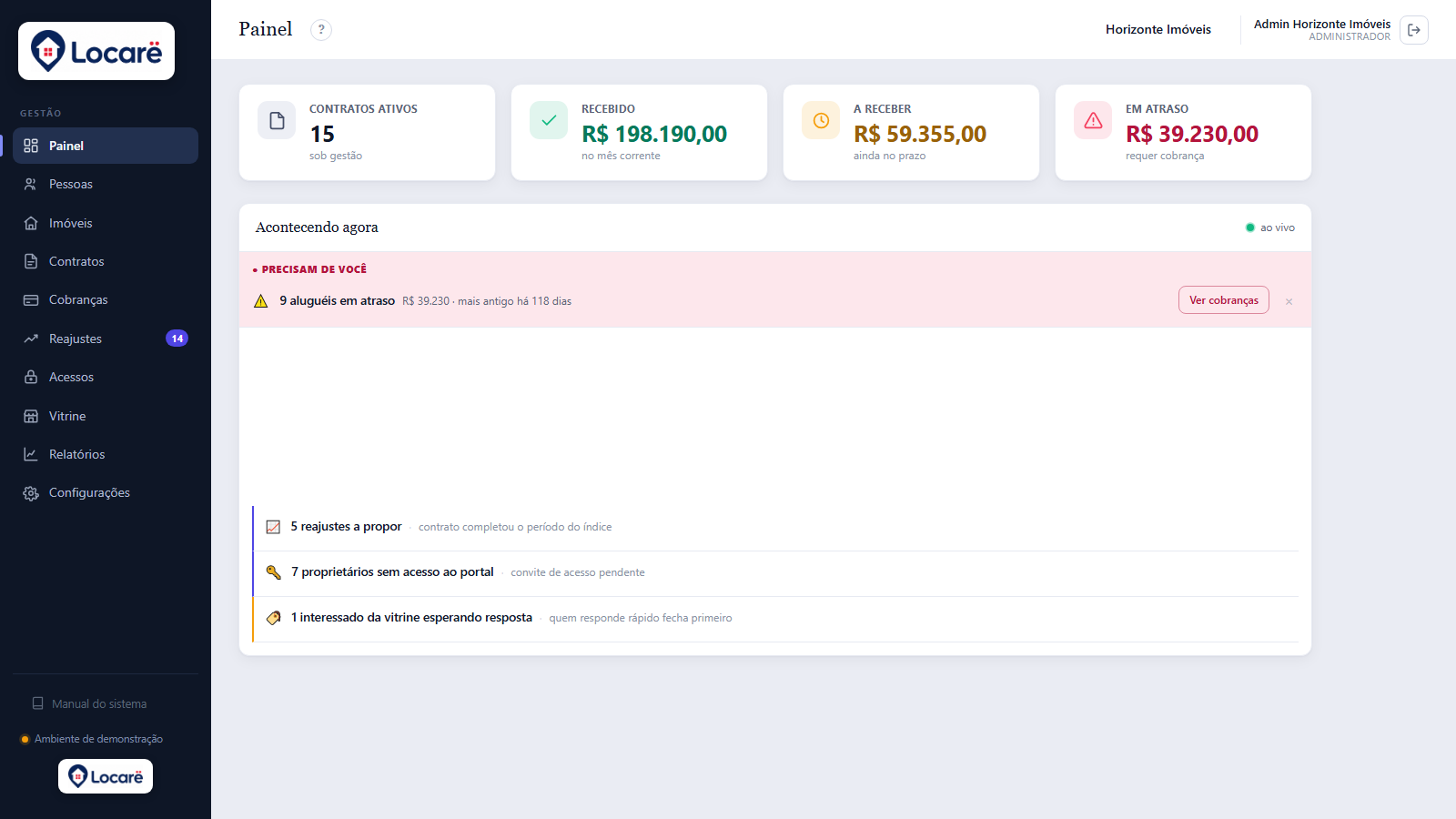
E o Painel não é um quadro parado: além dos números do mês, ele traz um feed com o que pede atenção hoje — pendências, avisos da plataforma, indicadores de mercado (Selic, IPCA, IGP-M) e dicas de uso. O feed tem duas partes: no alto, a faixa «Precisam de você», onde problemas e avisos ficam fixos, acumulando (repasse sem chave Pix, dinheiro recebido e não repassado, aluguel em atraso, e-mail represado, backup atrasado, contratos vencendo…) até serem resolvidos ou dispensados no ×; abaixo, o que só informa (pagamentos recebidos, indicadores, dicas) sobe e vai esmaecendo.
Novidades e «Sugerir melhoria»
No rodapé do menu, ✨ Novidades mostra o que mudou no Locarë, do mais novo para o mais antigo, na linguagem de quem usa — com um botão Ver que leva à tela certa. Um ponto vermelho com o número aparece quando há novidade que você ainda não viu; abrir a janela marca como vistas (vale para o seu usuário, em qualquer computador). Na mesma janela, 💡 Sugerir melhoria manda a sua ideia direto para a equipe do Locarë; a situação («recebida», «em análise», «feita», «não vamos fazer agora») e a resposta aparecem ali, em Suas sugestões, e a resposta também chega por e-mail. Isso é você falando com a gente — diferente da Atenção do Painel, que é o sistema falando com você.
O tour de boas-vindas e os primeiros passos
Na primeira entrada de cada usuário aparece uma tela de boas-vindas com dois caminhos: Fazer o tour (seis passos de um minuto, que iluminam os itens reais do menu: painel, Pessoas → Imóveis → Contratos, cobrança e repasse, portais das partes, Vitrine, Configurações e modo ensaio) ou Explorar sozinho. A caixa «Não mostrar de novo» vale para o seu usuário em qualquer aparelho — a escolha fica no servidor, não no navegador. Esc fecha a qualquer momento, e o tour reabre quando quiser pelo botão «?» → «Refazer o tour». Quem já usava o sistema antes desta versão não recebe a boas-vindas de surpresa.
Depois do tour, o painel guarda o cartão Primeiros passos: conectar o e-mail, escolher o provedor de pagamento, guardar fotos em nuvem, cadastrar a primeira pessoa, o primeiro imóvel, o primeiro contrato e ligar a Vitrine. Cada item é calculado do estado real da carteira (o modo ensaio não conta) e leva à tela certa ao clicar. O cartão some sozinho quando tudo está feito; «Ocultar» antes disso é escolha por usuário.
Aprender com a sua IA. A janela de boas-vindas e o cartão Primeiros passos trazem o botão «Copiar o pedido de tutorial»: cole numa conversa nova do ChatGPT, do Claude ou do Gemini e complete a sua situação no fim (quantos imóveis, como cobra hoje). A IA lê o guia oficial do Locarë e monta um tutorial do seu primeiro dia, um passo por vez, esperando você confirmar antes de seguir. O e-mail de boas-vindas traz o mesmo pedido.
03Pessoas
Inquilino, proprietário e fiador. Cadastre antes do imóvel.
- Pessoas → + Nova pessoa. Nome, CPF ou CNPJ, e-mail, telefone e o tipo. Só isso — o resto se completa depois.
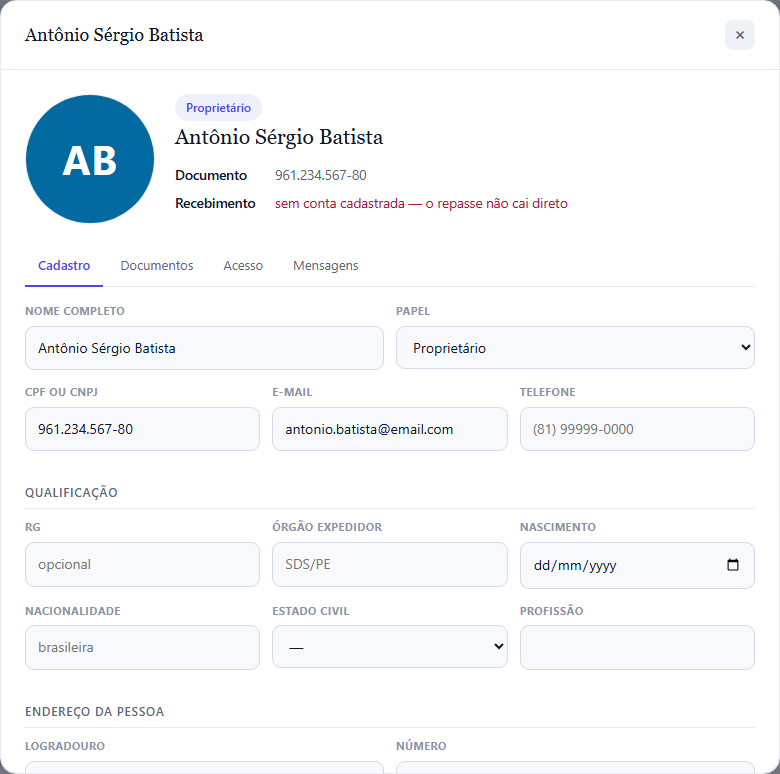
- No proprietário, preencha a chave de recebimento. É para onde vai a parte dele quando o inquilino paga. Sem ela, o repasse direto não tem destino — a ficha avisa isso em vermelho.
- Clique na pessoa para abrir a ficha. Ela tem duas abas: Cadastro e Documentos.
A aba Cadastro
É onde se corrige e se completa tudo. Além do que você digitou na criação, ela guarda a qualificação — RG e órgão expedidor, nascimento, nacionalidade, estado civil e profissão — e o endereço da pessoa, com UF antes da cidade e autocompletar.
A qualificação não é enfeite: é o que o preâmbulo do contrato de locação exige ("brasileiro, casado, engenheiro, portador do RG nº...") e o que uma notificação precisa para individualizar quem se notifica.
A aba Documentos
Foto, identidade, comprovantes. Cada arquivo tem Abrir, que mostra no navegador, e Excluir. A exclusão tira o arquivo do cofre e o registro da lista, e fica na trilha de auditoria — documento de contrato que some sem registro é problema de outra ordem.
O pacote de dados (.zip)
O inquilino ou o proprietário pediu «todos os meus dados e documentos»? Ou a relação terminou e você quer entregar tudo de uma vez? Na ficha da pessoa, abra a aba 📦 Pacote de dados:
- Marque o que entra — dados cadastrais, contrato (a minuta em PDF e um resumo), cobranças (planilha e recibos), repasses, vistorias, documentos anexados, manutenção, luz/água/gás, histórico e o termo de encerramento, quando houver.
- Se a pessoa tem mais de um contrato, escolha de qual — ou todos.
- Período: Tudo, Último ano, Escolher as datas ou Só o que mudou desde o último pacote (aparece quando a pessoa já tem um). Com período, entram só os documentos, fotos, cobranças, repasses, chamados e o histórico daquele trecho; o cadastro e o contrato entram sempre. É assim que um contrato de 10 anos não vira um arquivo gigante: entregue por partes do tempo, ou só a novidade desde a última entrega.
- Dividir em partes de até 500 MB, 1 GB (o padrão) ou 2 GB — ou não dividir. Um pacote maior que isso sai em «parte 1 de 3», «parte 2 de 3»…, cada uma com o seu botão de baixar. Cada parte é um .zip completo; extraídas na mesma pasta, formam o pacote inteiro. Ajuda no celular e em internet fraca.
- Quer que ela mesma baixe? Marque Deixar disponível no portal da pessoa, escolha por quantos dias (7 a 90) e se ela recebe um e-mail avisando.
- Veja o tamanho estimado (ele muda conforme você marca). As fotos do anúncio e dos chamados vão, por padrão, em tamanho reduzido — umas 7 vezes menores e boas para ver e imprimir; desmarque se a pessoa precisa dos originais. As fotos de vistoria vão sempre no original, porque são prova.
- Clique em Gerar e baixar. O Locarë prepara o pacote e mostra o andamento («Preparando… 120 de 278 arquivos»); quando fica pronto, o .zip desce sozinho. Pacote grande leva alguns minutos — pode fechar a janela: o preparo continua, e o pacote fica na lista, pronto para baixar.
Embaixo fica a lista dos pacotes já gerados: quando, por quem, o que entrou, quantas vezes foi baixado e se ainda está no portal — com Baixar de novo e Tirar do portal. No portal, a pessoa vê o cartão Seus arquivos no topo, com o pacote mais recente, o botão de baixar e a data-limite; os pacotes anteriores ficam em Ver os outros, para não empurrar o boleto para baixo no celular.
Ao encerrar um contrato, o Locarë já oferece: «Pacote do inquilino» e «Pacote do proprietário» abrem a ficha de cada um nesta aba, com o contrato escolhido.
04Imóveis
Todo imóvel precisa de um dono cadastrado antes.
Em Imóveis → + Novo imóvel: apelido, tipo, endereço completo e o proprietário. O apelido é o nome curto que aparece em todo lugar — use algo que a equipe reconheça ("Apto 302 — Ed. Aurora").
Logo abaixo do apelido há o Título na vitrine. São dois nomes de propósito: o apelido é a sua linguagem interna ("Apto 302 — Ed. Aurora" diz tudo para a equipe, nada para quem procura imóvel); o título é o que o visitante vê no cartão da vitrine ("Apartamento de 2 quartos na Tijuca"). Em branco, vale o apelido — e o botão Usar o apelido copia um para o outro num clique. O mesmo campo também aparece na aba Anúncio da ficha.
Os tipos disponíveis são apartamento, casa, cobertura, kitnet, sala comercial, loja, galpão, terreno e outro. A lista de imóveis tem filtro por tipo no topo e, ao lado, Agrupar por: tipo de imóvel, bairro ou proprietário — este último junta numa só faixa tudo que é do mesmo dono, útil para conferir a carteira de cada proprietário de uma vez.
UF, cidade e o mapa
A UF vem antes da cidade, e é ela que reduz os 5.571 municípios do país a algumas dezenas. A cidade tem autocompletar: comece a digitar e a lista filtra. Trocar a UF descarta a cidade que não pertence mais a ela.
Abaixo do endereço há um mapa. Clique em Localizar pelo endereço e confira o alfinete — busca por endereço erra com frequência, e você pode arrastar o alfinete para o ponto certo. É opcional, mas a vitrine depende dele.
A aba Localização da ficha
Na ficha do imóvel, a aba Localização mostra o mapa com o ponto marcado. Ali você busca pelo endereço do cadastro, clica no mapa ou arrasta o alfinete para o lugar certo, e escolhe como a vitrine mostra este imóvel:
- Local aproximado (padrão, recomendado) — um círculo de uns 100 metros; o visitante acha a rua e o bairro, não a porta. O círculo tracejado na aba é exatamente o que ele vê;
- Local exato — o alfinete no ponto certo; útil para loja ou sala comercial, em que achar a porta é o objetivo;
- Não mostrar — o anúncio sai sem mapa.
Depois, Salvar localização. O resumo no topo da ficha diz se o ponto está marcado e o que a vitrine mostra. Se o mapa da vitrine aparece azul, o ponto provavelmente caiu no mar: corrija aqui.
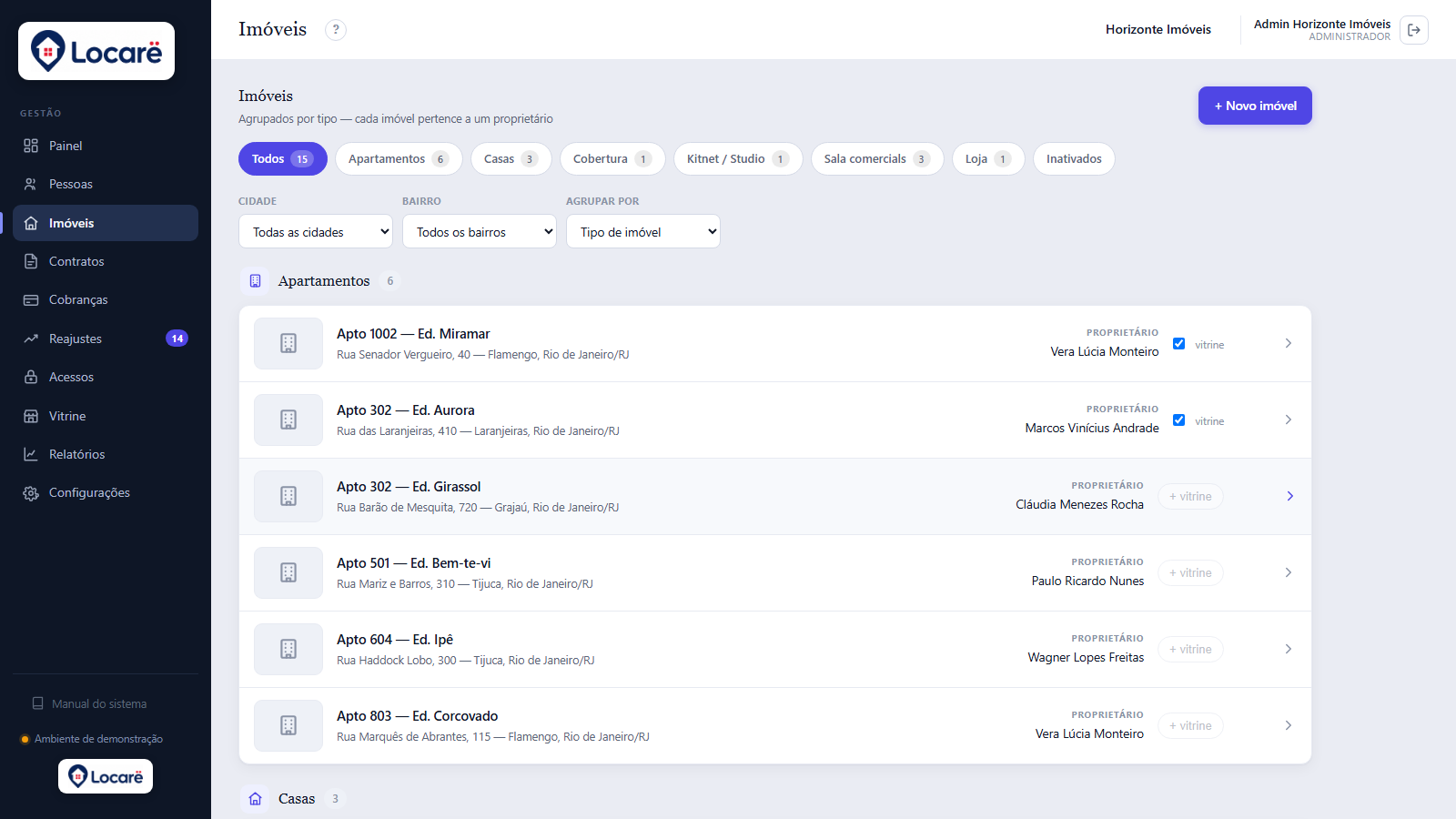
Clicando no imóvel você abre a ficha, com as fotos e a comparação de vistorias (seção 14).
Corrigir o cadastro — o botão Editar
Na ficha, ao lado do Endereço, o botão Editar abre o mesmo formulário do cadastro, já preenchido com o que está gravado — apelido, tipo, endereço, dono e o alfinete no mapa. Errou a rua, mudou o número, o alfinete caiu no lugar errado? Corrija ali e Salvar — não é mais preciso recriar o imóvel para consertar um endereço. Cancelar ou Salvar voltam para a ficha.
Vários donos, cada um com a sua fração
Imóvel de herança com três donos — 80%, 10% e 10% — é caso comum. Na ficha do imóvel, ao lado de Donos, o botão Frações… abre a lista: cada linha é uma pessoa e um percentual, e a soma precisa fechar exatamente 100% (a tela mostra a soma ao vivo; o servidor recusa qualquer outra coisa).
Dono que não é seu cliente: em cada linha das Frações, a caixa paga taxa. Desmarcada, aquele dono recebe a fração dele inteira, e a sua taxa de administração (e a comissão do 1º aluguel) incide só sobre a parte de quem é cliente. Exemplo: aluguel R$ 2.000, taxa 10%, donos 80/10/10, só o de 80% é cliente → a taxa é 10% sobre R$ 1.600 = R$ 160; o de 80% recebe R$ 1.440 e os outros R$ 200 cada. Um corretor parceiro que divide a comissão com você divide essa taxa. Vale do próximo aluguel em diante.
No imóvel novo os donos já entram no cadastro: logo abaixo do proprietário, + Adicionar outro proprietário abre uma linha para escolher a pessoa — entre as já cadastradas, sem digitar CPF e e-mail de novo — e a fração dela; o principal fica com o restante, mostrado ao vivo. E no «Cadastrar proprietário aqui», ao digitar um nome que já existe, o sistema avisa «Já cadastrado» com um botão Usar.
Fotos do imóvel: várias de uma vez, inclusive do iPhone
Na aba Fotos da ficha do imóvel dá para escolher várias fotos de uma vez; elas sobem uma a uma e o resultado aparece num aviso no alto da tela (e também no rodapé da ficha); a foto nova entra na lista acima do formulário, é levada à vista e fica destacada em verde por alguns segundos. A legenda pode ser escrita no envio ou depois: cada foto e documento da ficha tem o botão «Legenda», que abre um campo na própria linha (Enter salva, Esc cancela). A troca fica no Registro do sistema. Formatos aceitos: JPEG, PNG, WebP e HEIC (a foto do iPhone) — o HEIC é convertido para JPEG na entrada. Sem escolha na aba Anúncio, a capa do imóvel é sempre a foto mais recente.
Imóvel novo: a ficha completa desde o primeiro clique
Ao clicar em Novo imóvel, o sistema já grava um rascunho e abre a ficha inteira: os campos do cadastro em cima e, logo abaixo, as abas de Documentos, Fotos, Vistorias e Anúncio, que funcionam na hora. Preencha e Salve para concluir (o dono e o endereço são obrigatórios nesse momento); Descartar rascunho apaga tudo, anexos inclusive — o mesmo botão está no menu ⋯ da linha do rascunho, na lista. O que você digita no rascunho é guardado sozinho (um segundo e meio depois da última tecla, e ao «Fechar e continuar depois»; a barra mostra «rascunho guardado HH:MM»); ao reabrir, está tudo lá. Se fechar sem salvar, o rascunho fica na lista marcado como «Rascunho» para continuar depois — mas não entra em contrato, vitrine nem portal do proprietário até ser salvo. Rascunho abandonado por 7 dias sem nenhum anexo é apagado sozinho pela rotina.
05Contratos
É aqui que os valores são fixados. Leia com atenção.
- Quem pode: criar, Dados da locação, Inquilinos, Termo aditivo e Encerrar pedem a permissão Contratar; Alterar valor, Encargos, Desconto, Cobrar avulso e Antecipar pedem Dinheiro (ver Quem pode fazer o quê)
- Antes, precisa existir: o imóvel salvo (não rascunho), com o proprietário, e o inquilino em Pessoas (dá para cadastrar no próprio formulário)
- O que acontece sozinho: as cobranças saem alguns dias antes de cada vencimento; o reajuste anual é calculado e proposto (não aplicado); os avisos de reajuste e de fim de contrato saem, se ligados
- Não tem volta: Encerrar (o distrato) — e contrato não se exclui
- Muda em outros lugares: Alterar valor, reajuste e aditivo valem para as próximas cobranças — as já emitidas não mudam; trocar o titular muda o nome no boleto da próxima; encerrar para as cobranças futuras e tira o contrato dos portais
- Exceções: contrato Já em andamento não cobra o passado nem a comissão (a não ser que ela ainda não tenha sido paga); a comissão de locação entra na primeira cobrança que o Locarë gerar
A busca acha o contrato pelo imóvel, pelo inquilino (e quem mora junto), pelo proprietário ou pelo endereço — sem precisar de acento. E o filtro Inquilino mostra os contratos de uma pessoa; a opção ⚠ Em mais de um contrato lista quem aparece em dois ou mais — o jeito rápido de achar um contrato duplicado (veja Fiz um contrato errado).
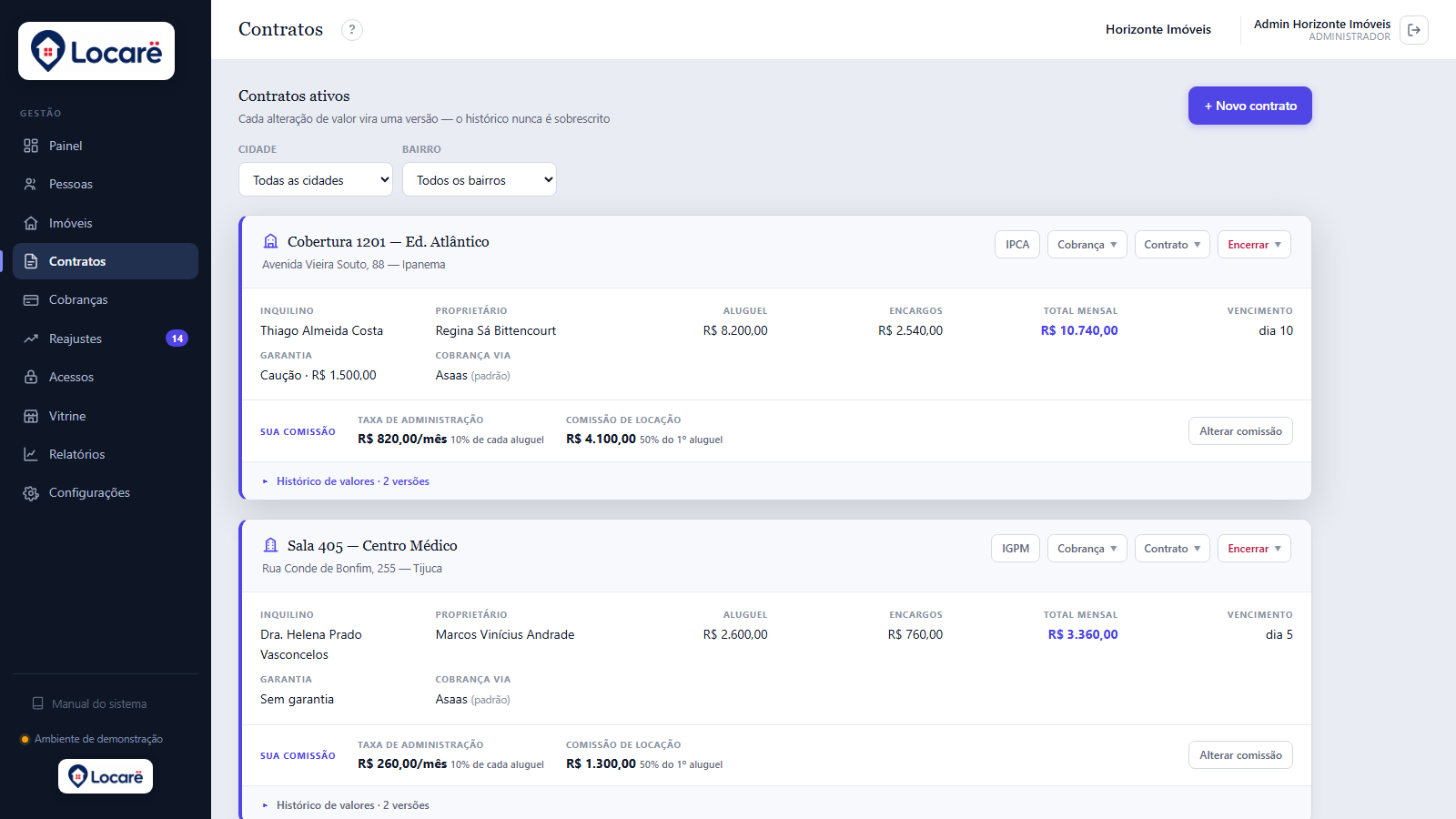
- Contratos → + Novo contrato. Escolha o imóvel e o inquilino, defina início e dia de vencimento.
- Valores: aluguel, condomínio e IPTU. Os três formam o pacote que o inquilino paga todo mês.
- Taxa de administração é a fatia da imobiliária todo mês. Comissão de locação é a fatia só no primeiro aluguel — praxe do mercado, geralmente maior.
- Multa, juros e honorários são as cláusulas de atraso. A multa vem sugerida em 10% — o teto de 2% do Código de Defesa do Consumidor não se aplica à locação, e a jurisprudência aceita até 10% —, mas continua sendo cláusula sua: edite por contrato se o combinado for outro. Honorários é o percentual da cobrança extrajudicial (costuma ser 10%).
- Duração (meses) e multa rescisória (aluguéis). A duração vira a data prevista de término. A multa vai em número de aluguéis — a cláusula costuma dizer "três aluguéis" —, e assim ela acompanha o reajuste sozinha. Os dois juntos são o que permite o sistema calcular a multa proporcional no dia do distrato; sem eles, ele diz o que falta em vez de arbitrar um número.
- Renovação automática. Uma marcação: ligada, chegar ao fim da duração é esperado — a locação segue por prazo indeterminado e o sistema não avisa. Desmarcada (o padrão), o contrato ganha um selo na lista quando o vencimento se aproxima (amarelo, vence em X dias) e quando passa (vermelho, vencido há X dias) — o lembrete de renovar ou retomar antes de virar problema.
- Taxa de emissão do boleto. A caixa «Cobrar a taxa de emissão do boleto do inquilino, todo mês» com o valor (ex.: R$ 2,00): marcada, o contrato já nasce com esse encargo mensal — cobrado do inquilino, fica com a imobiliária e aparece como linha própria no boleto e no recibo. A lei permite se estiver previsto no contrato e em valor razoável (serviço ao inquilino); a trilha registra o enquadramento. O valor que já vem marcado se ajusta em Configurações → Taxa de emissão do boleto (vazio = a caixa vem desmarcada). Em contrato que já existe, a taxa entra por Contrato → Encargos.
- Índice de reajuste — cláusula do contrato. IGP-M, IPCA, INPC, IGP-DI, ou nenhum. Escolha aqui: sem índice, o sistema nunca vai propor reajuste para este contrato.
Sem imóvel, porém, o aviso continua — o cadastro de um imóvel pede endereço, tipo, dono e mapa, e isso é formulário próprio.
• some a entrega da chave (não há mês proporcional a cobrar);
• aparece Primeira cobrança a partir de — o vencimento de onde o sistema começa a faturar. Nada anterior é cobrado; o passado não é reconstruído;
• por padrão a comissão de locação (o 50% do 1º aluguel) não é cobrada — essa locação foi feita antes daqui, então toda cobrança usa só a taxa de administração. Se a comissão de locação ainda não foi paga a você, marque A comissão de locação ainda NÃO foi paga a você?: a próxima cobrança que o Locarë gerar — seja qual for o mês — leva a comissão inteira. Se o 1º aluguel já foi pago (mesmo antes do Locarë, ou adiantado), deixe desmarcado.
O início continua sendo a data real do contrato (é dela que sai o aniversário do reajuste e o tempo de casa) — só o faturamento é que começa na data escolhida. Na lista, o contrato ganha o selo EM ANDAMENTO. Dá para mudar tudo isso depois, no botão Contrato → Dados da locação.
A ficha do contrato mostra também Cobrança via: o provedor de pagamento por onde as cobranças deste contrato saem — o que foi escolhido no botão Locação ou, sem escolha, o padrão da imobiliária, marcado (padrão). Com mais de um provedor configurado (seção 18), é aqui que você confere por onde cada contrato cobra, sem abrir diálogo nenhum.
Alterar valor depois
No contrato, Alterar valor. O valor antigo não é apagado: nasce uma versão nova com a data em que passa a valer. É isso que permite responder, um ano depois, quanto se cobrava em março — e provar.
Comissão dividida com corretor parceiro
Praxe do mercado: o corretor que trouxe o negócio leva uma fração da comissão. Primeiro cadastre o corretor em Pessoas; depois, com o contrato criado, Cobrança → Comissão (no cartão do contrato) cadastra os parceiros — cada um com o percentual, quando se aplica (só na comissão do 1º aluguel, na taxa de todo mês, ou nas duas) e por quanto tempo: o campo nº aluguéis limita a participação às primeiras cobranças do contrato. "Comissão nos 3 primeiros aluguéis" é 3 ali; em branco, sem limite.
Simular a rescisão — a conta antes da conversa
Se eu sair em março, quanto pago? é pergunta que o inquilino faz ao telefone — e a resposta não deveria exigir começar um distrato. Em cada contrato ativo há o botão Simular rescisão: uma janela só de leitura que mostra, para a data e o motivo que você escolher, a multa rescisória proporcional (com a memória de cálculo por extenso), a caução a devolver corrigida pela poupança e o total em aberto do contrato. Trocar a data ou o motivo refaz a conta na hora.
Nada é encerrado: a simulação não grava, não cancela e não emite — serve para responder na hora, com número, e desligar o telefone sem dever resposta. Por isso qualquer usuário que vê contratos pode simular — encerrar de verdade é o botão ao lado, com as exigências descritas a seguir.
Termo aditivo — reajuste e prorrogação
Quando o contrato muda — o aluguel foi reajustado, o prazo foi prorrogado, ou as partes combinaram outra alteração —, o Locarë gera o termo aditivo para as partes assinarem. No contrato: menu Documentos → Termo aditivo.
- Marque o que o termo altera. Reajuste do aluguel já vem preenchido com o último reajuste aplicado (valor antes, valor novo, índice, percentual e a data). Prorrogação do prazo pede o novo término — e, marcado «gravar o novo término no contrato», o contrato passa a terminar nessa data. Outras alterações é texto livre, que vira mais uma cláusula.
- Veja a prévia do texto e clique em Emitir termo aditivo. O PDF abre para imprimir; ele fica numerado (Aditivo nº 1, 2…) e guardado na lista do contrato e no histórico.
A cláusula do reajuste diz em qual boleto o valor novo começa, respeitando quando o aluguel é pago (depois de usar: o mês seguinte ao reajuste). Ao aplicar um reajuste na aba Reajustes, o sistema já pergunta se você quer gerar o termo aditivo.
O inquilino avisou que vai sair — o aviso de saída
Quando o inquilino avisa que vai entregar o imóvel em tal dia, registre no contrato: Encerrar → 🔑 O inquilino avisou que vai sair, com a data da entrega, quando ele avisou e uma observação. O contrato continua ativo (as cobranças seguem até o distrato), mas:
- o cartão do contrato ganha o selo 🔑 SAI EM dd/mm;
- em Imóveis, o imóvel mostra «vaga em dd/mm» e entra no filtro 🔑 Vagando — os que vão ficar livres em breve;
- o Atenção do Painel lembra a saída nos 60 dias antes e, se a data passar com o contrato ainda ativo, pede para encerrar ou ajustar a data;
- ao salvar, sai pronto o recado para o proprietário (WhatsApp, e-mail ou copiar) — se ele tem alguém esperando vagar, já pode combinar.
O inquilino desistiu? Abra o aviso e use «O inquilino desistiu — retirar o aviso». Tudo fica na trilha do contrato. Quando ele sair de fato, encerre pelo distrato, como abaixo.
Encerrar o contrato — o distrato
No contrato, Encerrar. A tela mostra a conta antes de fazer.
- Data e motivo. A data é quando a locação termina — em regra, a entrega das chaves. O motivo muda o que se cobra: acordo entre as partes, devolução antecipada, retomada pelo locador, término do prazo, inadimplemento ou outro.
- Cobranças em aberto. Aparecem uma a uma, com o valor e se estão vencidas. Marque o que deve ser cancelado. O que ficar desmarcado continua devido — e o termo diz isso.
- Multa rescisória. Vem preenchida com a proporcional do art. 4º da Lei 8.245, e é editável. O botão Perdoar a multa zera o valor num clique: a conta é do contrato, mas a decisão é sua — edite para um perdão parcial, ou zere para o total. O termo registra o valor que foi de fato cobrado.
- Caução a devolver. Se o contrato tem caução, a prévia mostra ao lado da multa o valor a devolver, corrigido pela poupança — o que se cobra e o que se devolve aparecem juntos, antes de confirmar.
- Observações entram no termo como uma condição do distrato.
- Ver o termo como ficará abre o texto completo antes de confirmar.
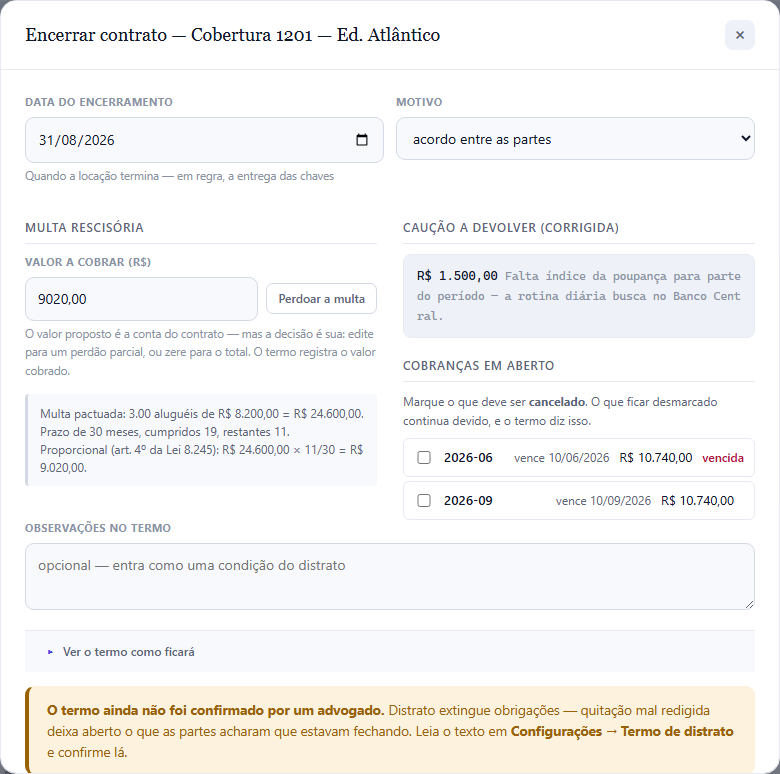
Se você cobrar valor diferente do proposto, os dois ficam gravados. Seis meses depois, a diferença tem explicação.
Depois de encerrado, o contrato continua na lista, esmaecido e com o selo ENCERRADO — some da lista seria pior, porque quem procura o termo procura onde o contrato sempre esteve. Ele para de gerar aluguel, e o botão Termo de distrato abre o documento emitido, com o PDF para assinatura.
Imprimir o contrato de locação
O botão Locação guarda a natureza do contrato (residencial ou comercial), a garantia — sem garantia, caução (com valor), fiança (com o fiador, uma pessoa cadastrada como fiador) ou seguro-fiança, uma por contrato, na forma do art. 37 da Lei 8.245 — e a forma de pagamento, uma cláusula que sai na minuta. No imóvel, o botão Registro guarda matrícula e área.
Mais de um fiador. Na fiança, cada fiador fica numa linha; o + Adicionar outro fiador põe mais um (o × tira). O primeiro é o principal. Com dois ou mais, a minuta lista todos na garantia — dizendo que respondem solidariamente entre si e com o locatário (Código Civil, art. 829) — e cada um ganha o seu bloco de assinatura (1º fiador, 2º fiador…). A notificação extrajudicial vai, em cópia própria, a cada fiador com e-mail, e o lembrete de atraso também. O mesmo campo está no Novo contrato.
O mesmo diálogo traz dois campos que um contrato antigo pode não ter: Multa rescisória (aluguéis) e Término previsto. Contrato criado antes desses campos existirem agora tem onde recebê-los — e vale preencher, porque sem os dois o distrato e o simulador de rescisão não têm como calcular a multa proporcional: eles dizem o que falta em vez de arbitrar um número.
Com isso, o botão Contrato abre a prévia da minuta já preenchida — partes qualificadas, administradora, imóvel, valores (com o aluguel por extenso), prazo, encargos, reajuste, garantia, rescisão e foro, mais as assinaturas e testemunhas.
06Encargos e taxas
IPTU parcelado, custo do boleto, seguro incêndio.
No contrato, botão Encargos. Cada encargo tem descrição, valor, número de parcelas e — o mais importante — um destino.
| Destino | Quem fica com o dinheiro | Exemplo |
|---|---|---|
| Proprietário | O dono do imóvel | IPTU parcelado |
| Imobiliária | A administradora | Custo do boleto |
| Terceiro | Prefeitura, seguradora… | Seguro incêndio |
Autorizar e avisar: taxas depois da assinatura
Acrescentar uma taxa depois que o contrato foi assinado é assunto delicado — o inquilino concordou com um valor, não com surpresas. Por isso o sistema pede duas coisas antes de deixar você somar um encargo novo:
- A cláusula. A minuta de locação já prevê que taxas ou encargos eventuais poderão incidir no curso da locação, incluídos nas cobranças e comunicados ao inquilino — está na cláusula dos encargos.
- O consentimento. No diálogo Encargos, um botão Autorizar taxas posteriores registra que o contrato assinado contém essa cláusula. Enquanto não é ativado, o sistema não deixa acrescentar encargo — e diz por quê.
Feito isso, toda vez que você acrescenta uma taxa o inquilino é avisado na hora: uma mensagem aparece no portal dele e um e-mail é enviado, com a taxa e o valor. Fica também na trilha do contrato, com o seu nome — a prova de que a inclusão foi comunicada.
Repassar ou absorver: a taxa de boleto
A pergunta que sempre aparece: sou obrigado a cobrar a taxa de boleto do inquilino? Não. A decisão é de cada contrato, e o sistema não impõe nenhuma das duas.
Um caso comum é querer os dois comportamentos ao mesmo tempo: manter os contratos antigos como estão — porque o inquilino de dez anos não vai receber bem uma cobrança nova de três reais — e passar a repassar só nos contratos novos e nas renovações. É só não criar o encargo nos primeiros e criar nos segundos.
| Sobre um aluguel de R$ 3.200 | Sem o encargo | Com o encargo |
|---|---|---|
| O inquilino paga | R$ 3.200,00 | R$ 3.203,49 |
| A imobiliária recebe | R$ 240,00 | R$ 243,49 |
| O proprietário recebe | R$ 2.960,00 | R$ 2.960,00 |
Por isso a escolha é comercial, e não contábil: ela decide entre cobrar do inquilino ou reduzir a própria margem. O dono do imóvel fica de fora das duas.
Para criar: no contrato, Encargos → descrição Taxa de boleto, o valor que o seu provedor cobra, destino Imobiliária, parcelas em branco. Para deixar de cobrar, desative o encargo — o histórico do que já foi cobrado permanece.
07Cobrança e split
O que acontece todo mês, e por que o dinheiro não passa pela conta da imobiliária.
- Quem pode: gerar, cancelar, remarcar, reemitir, registrar pagamento e repassar pedem Dinheiro; perdoar multa e juros pede Perdoar
- Antes, precisa existir: um provedor de cobrança em Configurações → Serviços → Cobrança (Asaas, Mercado Pago ou Boleto do meu banco) e o contrato ativo com valor vigente
- O que acontece sozinho: a emissão dentro da antecedência; o e-mail ao inquilino; a baixa quando o inquilino paga (aviso do provedor e conferência diária); o repasse por Pix quando o dinheiro é liberado. A rotina nunca gera sozinha uma cobrança que já venceu
- Não tem volta: Já repassei por fora; Recebi por fora (só o boleto do seu banco tem Desfazer registro). Cancelar dá para refazer com Reemitir canceladas
- Muda em outros lugares: o portal do inquilino e o do proprietário mostram a situação de cada cobrança; o pagamento libera o repasse e o recibo
- Exceções: pago pelo boleto ou Pix do provedor é quitado (o valor é fixo); pagamento parcial só pelo Recebi por fora; se o provedor recusar a emissão, nada é gravado
As três visões: Lista, Calendário e Consolidação
A tela de Cobranças tem três abas, ao lado do título — o mesmo dado, visto de três jeitos:
- Lista. Agrupada por mês, em cartões que abrem e fecham. No topo de cada mês, os totais por situação (recebido, a receber, em atraso) e a soma. Ao lado do título, os filtros: inquilino, proprietário e situação (só as recebidas, só as em aberto — a receber e atrasadas — ou só as atrasadas). Ao abrir o mês, cada dia também abre e fecha — recolhido, o dia vira uma linha-resumo. O mês atual já vem aberto. Além das cobranças já geradas, a lista mostra, com a etiqueta cinza prevista, a próxima cobrança de cada contrato que ainda não saiu — só para você ver o que vem, nada é enviado ao inquilino. Por isso um contrato que vence no início do mês pode aparecer já no mês seguinte: a cobrança deste mês já saiu, e a próxima que falta é a outra. A previsão do mês atual diz «emita com Gerar cobranças do mês» (o botão a gera agora); a de um mês seguinte diz «sai sozinha em DD/MM» — o dia em que o Locarë a gera sozinho, alguns dias antes do vencimento (a antecedência que você escolhe em Configurações).
- Calendário. O mês num calendário: cada dia mostra o que há a receber e o que já entrou, com moldura vermelha quando há atraso. Passe o mouse para o resumo; clique para ver as cobranças do dia. O botão Modelo (a engrenagem) troca entre cinco desenhos — a escolha fica guardada no seu navegador.
- Consolidação. Um fechamento financeiro do período. Você filtra por proprietário, cidade, bairro, situação e taxas, e projeta os próximos meses com a régua que você escolhe: quantos meses à frente, se aplica reajuste (e o percentual anual esperado), se inclui os encargos e quanto espera receber. O resultado aparece em indicadores, num gráfico mês a mês (o que já foi realizado e o projetado à frente) e nas quebras por taxa e por proprietário — tudo recalculando na hora, conforme você mexe nos filtros.
A emissão
A rotina diária emite só o que vence dentro da janela de antecedência — os N dias configurados em Configurações → Antecedência das cobranças (padrão: 5). Uma cobrança que vence no dia 28 sai no dia 23, não no comecinho do mês: cada uma aparece na sua hora, e o inquilino não recebe boleto semanas antes. O botão Gerar cobranças do mês (no Painel) é a exceção deliberada: ele emite o mês inteiro de uma vez, porque ali é você quem está pedindo.
Rodar duas vezes não duplica: cada cobrança tem uma trava derivada do contrato e da competência. A segunda execução não emite nada.
O split — na origem ou por Pix
Quando uma cobrança tem mais de um beneficiário — proprietário, corretor parceiro —, cada parte sai por um de dois caminhos, escolhido pessoa a pessoa, pela ficha dela:
- Na origem (split do provedor). Se a pessoa tem conta no mesmo provedor de pagamento e você cadastrou na ficha dela a conta no provedor (o walletId da conta Asaas), a parte dela vai dentro da própria cobrança. Quando o inquilino paga, o provedor divide na hora e entrega direto na conta dela. O dinheiro nunca entra na conta da imobiliária. Na cobrança, a parte aparece como «Na origem».
- Por Pix, depois do recebimento. Sem conta no provedor, a pessoa dá só a chave Pix. O valor entra na conta da imobiliária e, assim que o pagamento cai (a cobrança fica Recebido), o sistema transfere a parte dela para a chave. Passa pela sua conta por instantes, e sai sozinho.
O que sobra fica com a imobiliária, nos dois casos.
Cada parte é uma linha com status próprio: pendente até o pagamento cair, enviado quando a transferência sai, falhou (com o motivo) se a chave estiver errada ou faltar saldo. Falhou? Corrija a chave na ficha da pessoa e use, na cobrança paga, o botão Repasses → Reenviar os que falharam — ele pega a chave atualizada e dispara de novo, sem reenviar o que já saiu. Tudo fica na trilha.
+5521998092744. Sem o +, onze dígitos são lidos
como CPF (e o Pix falha). CPF/CNPJ vão só com dígitos;
e-mail e chave aleatória, como são.
No aluguel, a divisão segue a regra do contrato: no primeiro mês vale a comissão de locação; nos demais, a taxa de administração. Na cobrança avulsa, você escolhe quem recebe e quanto, na hora de emitir.
O aviso ao inquilino
O e-mail sai em passo separado da emissão — servidor de e-mail lento não pode travar a cobrança. Ele traz o detalhamento item a item, o total, o vencimento e as duas formas de pagamento: Pix copia-e-cola e linha digitável do boleto.
Boleto para imprimir. Quem paga na lotérica precisa do boleto impresso, com o código de barras. No portal do inquilino, cada cobrança traz «Baixar o boleto (PDF)» — o boleto gerado pelo seu provedor de cobrança (ou o que você anexou, no boleto do seu banco). No sistema, o detalhe da cobrança tem «Abrir o boleto em PDF», para imprimir ou mandar ao inquilino pelo WhatsApp.
A trilha registra o que de fato aconteceu: enviado, ou falhou com o motivo. O que falhou volta para a fila na próxima execução, sem duplicar.
Enviar por WhatsApp na mão
Quando o e-mail não chega — cai em spam, o endereço está errado — cada cobrança em aberto tem um botão WhatsApp na lista. Ele monta a mensagem pronta (título, vencimento, valor e o boleto/Pix) e abre a conversa com o inquilino; você só confere e envia. É o mesmo caminho do link de acesso, e cada clique fica na trilha — quem clicou e quando —, porque pode ser preciso reenviar mais de uma vez.
A trilha de cada cobrança, do nascimento ao pagamento
No menu da cobrança, Trilha mostra a vida inteira dela em ordem, cada linha com data e hora e um ícone por tipo de evento: ◆ criada, ✉ e-mail enviado (ou falhou, em vermelho, com para quem foi), ✆ WhatsApp preparado pelo gestor, ✓ pago, ↗ repasse. É o que responde, seis meses depois, «eu nunca recebi esse boleto»: a lista e a ficha da cobrança mostram a criação e o envio, e a trilha só cresce — nada aqui é editado nem apagado.
A baixa e o recibo
Quando o inquilino paga, o webhook do provedor avisa o Locarë e a cobrança vira Recebido sozinha — na tela de Cobranças e no portal, sem recarregar. A partir daí existe o recibo: um PDF com número, valor por extenso e a discriminação, que o inquilino baixa na aba Pagos e o gestor pelo botão Recibo. O texto vem de um modelo editável (Configurações → Modelos). Como configurar o webhook está na seção 18.
Uma cobrança paga não mostra mais botão de pagamento — só Trilha e Recibo. As em aberto trazem Boleto/Pix (ver os códigos) e, para quem tem a permissão de dinheiro, Cancelar.
Cancelar uma cobrança
Emitiu errado, ou o acordo mudou? Na cobrança em aberto, botão Cancelar. Ele faz duas coisas: cancela o boleto/Pix no provedor — o inquilino não consegue mais pagar — e tira a cobrança da lista ativa. Não apaga: o registro fica guardado em ver canceladas, no fim da lista, para a história do contrato. Cobrança já paga não se cancela (isso seria estorno, outra coisa) — o sistema recusa.
Se o provedor não conseguir remover o boleto/Pix lá (porque a cobrança já não está mais pendente no provedor), o cancelamento no sistema acontece mesmo assim — ela sai da lista e vai para as canceladas —, e a trilha guarda a nota do motivo. Cancelar é cancelar; não vira recebido.
Antecipação de pagamento
Tem cliente que quer quitar vários meses de uma vez. No contrato, botão Antecipar…: escolha os meses e o sistema gera um boleto/Pix consolidado, no aluguel de hoje. Cada mês fica marcado para a rotina não cobrar de novo. O próprio inquilino também pode antecipar pelo portal.
Se o reajuste cair no meio do período antecipado, o sistema cobra depois, automaticamente, a diferença (novo aluguel − o valor congelado) num boleto à parte — o índice muitas vezes só sai perto da data, então antecipa-se no valor de hoje e cobra-se o complemento depois.
A antecipação aparece marcada nos dois lados (pílula antecipação na tela de Cobranças, chip no portal, com a lista de meses). Cancelar uma antecipação não paga reverte à situação inicial: os meses cobertos voltam a ser cobrados normalmente, um por vez, e a diferença de reajuste ligada a eles é desfeita junto. Pode cancelar o gestor (painel) ou o próprio inquilino (portal, a antecipação dele).
Recebeu por fora? Baixa manual
O inquilino pagou em espécie no balcão, ou fez um Pix direto na sua chave em vez de pagar pelo Pix da cobrança? Na cobrança em aberto, botão Recebi por fora (dinheiro ou Pix). Ele dá a cobrança como Recebido e liquida o boleto/Pix no provedor — assim o inquilino não paga de novo por engano. O recibo fica disponível na hora.
E o repasse? Se o Pix caiu na sua conta do provedor (Asaas, por exemplo), abra a cobrança e clique em Repassar agora por Pix: a parte do proprietário sai do saldo, para a chave dele, com recibo. Se foi em dinheiro, pague o proprietário e registre em Já repassei por fora. Para evitar o trabalho, peça aos inquilinos que paguem pelo Pix da cobrança (e-mail ou portal): aí a baixa e o repasse saem sozinhos.
08Atraso, multa e perdão
Inquilino bom atrasou um dia? Você não é obrigado a cobrar a multa.
- Quem pode: perdoar pede a permissão Perdoar (Administrador, Gerente e Financeiro)
- Antes, precisa existir: multa, juros e honorários no contrato (multa sugerida de 10%; a do contrato antigo é a pactuada)
- O que acontece sozinho: multa (uma vez) e juros por dia a partir do atraso, no portal e no boleto do provedor; honorários só depois do prazo da régua; o lembrete de falta de pagamento sai no prazo configurado
- Não tem volta: o perdão fica registrado (quem, quando, quanto, por quê)
- Muda em outros lugares: multa e juros são do proprietário — perdoar é abrir mão de dinheiro dele
- Exceções: multa e juros são escolhas separadas no perdão; o motivo é obrigatório
Como o valor cresce
| Momento | O que entra |
|---|---|
| Até o vencimento | Só o valor do contrato |
| A partir do atraso | Multa (uma vez) + juros (proporcionais ao dia) |
| Passado o prazo da régua | Honorários advocatícios sobre o total |
Honorário não incide sobre atraso de um dia. Ele entra só quando a cobrança passa do prazo em que vira caso jurídico — prazo que você configura (seção 18).
Quando o provedor declara a cobrança vencida (ou a data passa), ela entra em destaque em todo lugar de uma vez: no A pagar do inquilino (nunca some — é a conta mais urgente), no painel e na lista do gestor, nos portais do proprietário e do corretor, nos relatórios e no feed. Um critério só, sem versão diferente por tela.
A folga da compensação. Boleto pago no dia do vencimento leva de 1 a 2 dias úteis para compensar. Por isso a cobrança só passa a «Em atraso» 2 dias úteis depois do vencimento (sábado, domingo e feriado — inclusive os que você cadastrou — não contam). Até lá ela aparece como «Aguardando compensação · até dd/mm», sem encargos, na sua lista e nos portais. Se o pagamento cair nesse meio-tempo, vira «Recebido» sozinho; se não cair, no dia seguinte entra em atraso com multa e juros contados desde o vencimento.
O que o provedor disse — e «conferir agora»
No detalhe de uma cobrança emitida pelo provedor (Asaas, Mercado Pago…), o quadro No provedor de cobrança mostra o último aviso que o provedor mandou ao Locarë (ex.: «14/10 08:01 · vencida») e a última conferência que o Locarë fez lá. O Locarë confere sozinho todo dia as cobranças em aberto — inclusive as que o provedor já deu como vencidas, até 120 dias depois do vencimento —; o botão 🔄 Conferir agora no provedor pergunta na hora. Se a conferência achar um pagamento que o provedor não tinha avisado, a cobrança é baixada, fica na trilha e o Atenção do Painel pede para conferir a ligação com o provedor (Configurações → Cobrança → Testar conexão).
Observações — o que foi combinado
Na linha de qualquer cobrança, o botão 📝 Observações guarda o que você combinou com o inquilino: «liguei, vai pagar dia 20 com os encargos», «pagou metade em dinheiro», «falei com a filha». Cada observação fica com a data, quem anotou e, se quiser, o dia combinado. A última aparece na própria linha da cobrança, em amarelo, para quem for cobrar de novo saber o que já foi dito. Só a equipe vê — o inquilino e o proprietário não. Tudo fica na trilha da cobrança; apagar uma observação escrita por engano também fica registrado.
Perdoar
Na linha da cobrança em atraso, botão Perdoar. A tela mostra a composição antes de você decidir:
Valor original              R$ 4.950,00
Multa (10%)                   R$ 495,00
Juros (1% ao mês · 20 dias)    R$ 33,00
Total hoje                  R$ 5.478,00
Os percentuais são os do contrato. Em contrato novo, a multa vem sugerida em 10% (o teto de 2% do CDC não vale para locação); contrato antigo continua cobrando o que está pactuado nele.
Multa e juros são caixas separadas: é comum abrir mão da multa (que é punição) e manter os juros (que compensam o tempo). O motivo é obrigatório.
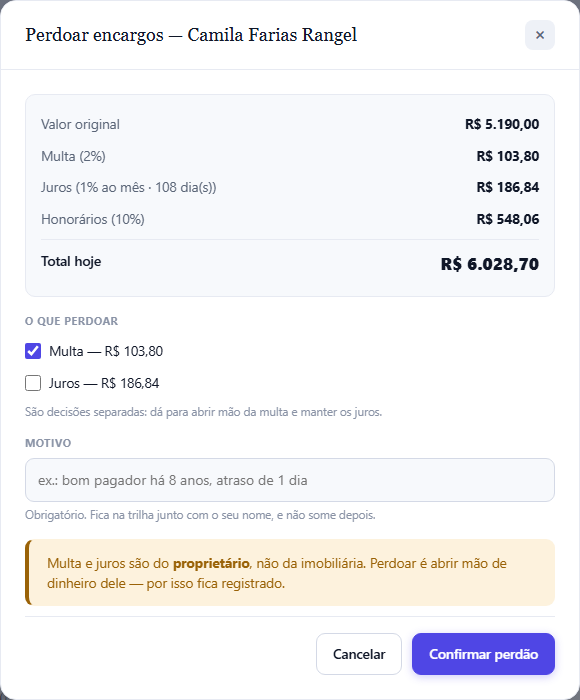
O registro fica na trilha da cobrança e não some depois — nem se a conta de quem perdoou for apagada.
09Manutenção (chamados)
O inquilino pede o conserto pelo portal; você acompanha até resolver; o histórico fica.
Vazamento, tomada queimada, elevador parado: em vez de a conversa se perder no WhatsApp, cada problema vira um chamado — um tíquete com número, foto, orçamento, quem atende, quando, quanto custou e a linha do tempo inteira.
Como o chamado nasce
- Pelo inquilino: no portal, aba Manutenção → Abrir chamado de manutenção. Ele diz o problema em poucas palavras, escolhe o assunto e a urgência e, se puder, manda uma foto. O imóvel vem do contrato dele — ninguém abre chamado no apartamento do vizinho. Você recebe um e-mail na hora.
- Pela equipe: menu Manutenção → + Novo chamado. Escolha o imóvel ou, se o problema é do prédio (elevador, portaria, limpeza), deixe sem imóvel e escreva o local. Já na abertura, se quiser, informe a data agendada, quem vai atender (nome, telefone e e-mail) e o orçamento — com a opção de pedir a aprovação do proprietário. Tudo isso também pode ser preenchido depois. Com imóvel alugado, o inquilino passa a ver o chamado no portal.
Na lista de Imóveis, cada imóvel tem o botão 🔧 Manutenção — com uma bolha vermelha e o número quando há chamado aberto nele. O botão abre na hora a janela de novo chamado já com aquele imóvel, sem sair da tela. Se o imóvel já tem chamado aberto, a janela mostra quais no topo (clique para abrir) e o atalho Ver a manutenção deste imóvel — assim ninguém abre o mesmo problema duas vezes.
O relatório da manutenção
Em Relatórios, com a Manutenção ligada, aparece a seção 🔧 Manutenção, no mesmo período escolhido no topo (conta os chamados abertos no período; a situação é a de hoje): quantos chamados, em aberto (e atrasados), concluídos (e em quantos dias, em média), o custo total e o médio, quem pagou (proprietário, inquilino, outro), a divisão por prioridade e dois rankings — os imóveis com mais ocorrências (onde a manutenção se repete, e quanto custa) e os prestadores (atendimentos, atrasos e custo de cada um). Baixar chamados (Excel) leva o resumo e a lista completa — número, imóvel, categoria, prioridade, situação, prestador, datas, orçamento, custo final, quem paga — para prestação de contas. A planilha geral dos Relatórios também ganha essas abas.
A agenda da manutenção
Em Manutenção → 📅 Agenda, o mês inteiro num calendário: as visitas de prestador (chamados com data marcada), as manutenções programadas (a próxima e as seguintes, pelo intervalo de cada uma) e o que atrasou (em vermelho). Filtre por imóvel, prestador, prioridade ou situação. Clique num compromisso para ver data, local, prestador e prioridade, e: abrir o chamado (ou a programada), adicionar ao Google Agenda, baixar o arquivo .ics (Outlook, Apple) ou chamar o prestador no WhatsApp. O botão ↓ Exportar o mês (.ics), ao lado de «Hoje», leva o mês inteiro de uma vez — só os compromissos que os filtros mostram; importar de novo atualiza a sua agenda em vez de duplicar.
Horário da visita e a agenda do prestador no WhatsApp
No chamado, ao lado de Agendado / previsto para, há o campo de horário (opcional). Com ele, a Agenda mostra a hora em cada visita e põe as do mesmo dia em ordem; o Google Agenda e o .ics marcam das HH:MM até uma hora depois; o resumo do WhatsApp leva «às HH:MM»; e o inquilino vê no portal «Visita: 08/10 às 14:30».
Para mandar ao prestador todas as visitas dele de uma vez: em Manutenção → 📅 Agenda, clique em 📲 Agenda do prestador no WhatsApp, escolha o prestador e o período (Amanhã, Próximos 7 dias ou as datas que quiser) e clique em Abrir no WhatsApp. Abre uma mensagem só, no número dele, com cada dia e, em ordem de horário, o chamado, o endereço, o que fazer e o nome do inquilino. Você confere e envia. O prestador é reconhecido pelo nome escrito em «Quem vai atender» (escreva sempre do mesmo jeito); o telefone vem do campo «Telefone de quem atende». Visitas já concluídas não entram. A caixa Incluir o telefone do inquilino (ligada) põe o telefone dele na mensagem — na agenda e no «💬 Mandar o resumo no WhatsApp» do chamado —, para o prestador avisar de atraso ou imprevisto fora do horário. Desmarque se não quiser que o prestador receba o contato. O portal do proprietário nunca mostra o telefone do inquilino.
Relatório da manutenção em PDF
Em Manutenção, o botão 📄 Relatório em PDF (ao lado de «+ Novo chamado») baixa um PDF com a sua marca, de dois tipos:
- Tudo o que está pendente (agendado ou não) — cada chamado em aberto, os urgentes primeiro e depois os mais antigos: imóvel, o que é, há quantos dias está aberto, prioridade, situação e quem atende e quando. Bom para o dia de chuva, quando tudo aparece de uma vez.
- O que foi feito no período — os chamados resolvidos entre as datas escolhidas: o que foi feito (a solução), quando, o prestador, o custo e quem pagou, com o total no fim. É o que se manda ao proprietário.
Filtre por imóvel, proprietário (inclui os imóveis em que ele tem fração) ou prestador — por exemplo, «tudo o que o Zé fez em setembro» ou «só os imóveis da dona Ana». Com um proprietário escolhido, os chamados de área comum (abertos sem apartamento: telhado, elevador, portaria) entram juntos, porque são do prédio de todos; desmarque «Incluir os chamados de área comum» para tirá-los.
Em O que entra, os pendentes também podem sair separados: só os que ainda não foram agendados (para ver o que falta marcar) ou só os já agendados.
Escolha o que entra. Abaixo dos filtros, a janela mostra o que aparece em cada chamado (imóvel, descrição, prioridade, situação, quem atende; nos feitos, a solução, o prestador, o custo, quem pagou e o total) e a lista dos chamados que entram, todos marcados. Desmarque o que não quer: por exemplo, tirar o custo do PDF que vai ao prestador, ou um chamado que não é daquele proprietário. As informações escolhidas ficam lembradas neste navegador para a próxima vez.
O PDF não leva dado de contato do inquilino. A planilha completa (rankings, custos, prazos) continua em Relatórios → Manutenção → Excel.
O painel da manutenção
No topo, os números que importam — cada um é um filtro: Abertos, Urgentes, Aguardando aprovação, Agendados, Atrasados (a data marcada passou e não foi resolvido), Concluídos no mês e o custo no mês. A busca acha por título, imóvel, inquilino ou prestador, e o seletor ao lado filtra por prioridade (urgente, normal, pode esperar). O menu mostra um selo com os abertos (vermelho se há urgente), e o painel inicial avisa também.
Acompanhar até resolver
- Corrigir o que foi digitado: esqueceu o apartamento ou escreveu o título errado? No alto do chamado, ao lado de quando foi aberto, clique em ✎ Editar e corrija o título, o imóvel, o local ou a descrição. Trocando o imóvel, o chamado passa a aparecer para o inquilino e o proprietário do imóvel novo (e some do antigo). Se o orçamento já foi aprovado pelo proprietário, o sistema pede confirmação antes. A correção fica registrada no andamento (só a equipe vê) e na trilha.
- Situação: Aberto, Em andamento, Aguardando, Resolvido ou Cancelado. Duas etapas o sistema deduz sozinho: Aguardando aprovação (há orçamento esperando o proprietário) e Agendado (há data marcada).
- Serviço que leva dias: quando o conserto começou e vai demorar (uma infiltração, uma obra), use ▶ Marcar em andamento, ao lado de Salvar. Em andamento, o chamado não fica «atrasado» por a data da visita ter passado — e o que você escrever em Andamento («laje impermeabilizada, falta pintar») entra no relatório em PDF, na coluna Andamento (última atualização), para o proprietário ver como está. Nota interna não entra.
- Quem vai atender e quando: nome e telefone do prestador e a data agendada. Com o telefone, Mandar o resumo no WhatsApp abre a conversa com o prestador já com o resumo (endereço, data, problema e o nome do inquilino); com o e-mail, Mandar o resumo por e-mail abre o seu programa de e-mail com o mesmo texto — sai do seu endereço.
- Orçamento: registre o valor e o que inclui. Marcando Pedir aprovação do proprietário, ele recebe um e-mail e aprova ou recusa no portal dele. Se ele respondeu por telefone, use Ele aprovou por fora — a linha do tempo diz que foi registrado pela equipe.
- Quem paga: proprietário, inquilino ou outro (condomínio, seguro). Ao registrar o
valor final:
- pago pelo inquilino (dano causado por ele) — o valor entra uma vez no próximo aluguel dele. Como qualquer taxa nova, exige a confirmação do enquadramento legal (Lei 8.245/91: desgaste normal e defeito antigo são do proprietário) e o consentimento de taxas do contrato; o inquilino é avisado;
- pago pelo proprietário ou outro — fica registrado no chamado; se a administração pagou do próprio caixa, marque para lançar também como despesa de manutenção do imóvel.
- Solução aplicada: o que foi feito. Ao marcar Resolvido, o inquilino é avisado e confirma no portal se ficou tudo certo — se responder «ainda não», o chamado volta para Em andamento e você recebe um e-mail.
- Notas internas: marque Nota interna para o que é só da equipe (uma negociação): o inquilino e o proprietário não veem. O orçamento e o valor pago pelo proprietário são vistos pelo proprietário, não pelo inquilino.
Manutenção programada (a que se repete)
Limpeza da caixa d'água a cada 6 meses, dedetização anual, revisão do elevador todo mês, recarga dos extintores: em Manutenção → Programadas (recorrentes) → + Nova programada, diga o que é, onde, a cada quanto tempo, a próxima vez e quem costuma fazer.
O alarme é seu, em cada programada:
- Avisar com N dias de antecedência (de 0 a 90);
- Mostrar no Locarë — aparece no painel inicial até ser feita;
- Mandar e-mail para a equipe — para o e-mail da sua conta;
- Mandar também para um e-mail extra — o prestador ou o síndico, por exemplo;
- Abrir o chamado sozinho, já agendado para a data e com quem costuma fazer.
Desmarque o que não quiser: dá para ser avisado só no Locarë, só por e-mail, ou ter o chamado aberto sem e-mail nenhum. Quando o chamado é resolvido (ou você clica em Marcar como feita), a próxima data anda sozinha a partir de quando foi feita; cancelar o chamado pula aquela vez. Cada programada guarda a lista das vezes em que foi feita, com o custo — bom para mostrar ao proprietário que está tudo em dia. Pausar suspende os avisos sem apagar.
10Condomínios
Para a imobiliária que também administra condomínios: unidades, despesas, rateio das cotas e prestação de contas.
Além dos aluguéis, muitas imobiliárias cuidam das contas de alguns prédios: recebem as cotas de cada apartamento, pagam a água, a limpeza e o elevador, e no fim do mês mostram ao síndico para onde foi o dinheiro. O módulo Condomínios faz esse trabalho dentro do Locarë.
A lista e a ficha do condomínio
A lista de Condomínios funciona como a de Imóveis: busca, letras de A a Z, ★ favoritos, grupos e «Pouco usados», e os filtros Em dia, Com atraso e Reserva esperando (e Cidade/Bairro, quando há mais de uma). Cada linha mostra as unidades, quantas estão em atraso e quanto, as cotas do mês já pagas (com a barra de progresso), o síndico e os atalhos 🧮 Cotas e 📢 Mural.
Ao abrir um condomínio, aparecem:
- O cabeçalho, com endereço, síndico, conselho, a forma de cobrança e as regras (fundo, multa, juros), cada um com o seu botão de editar.
- O seletor de mês em botões (‹ jul · ago · set · out · nov ›).
- Os indicadores do mês: arrecadação (pago de emitido, com barra), o que está em atraso hoje (já com multa e juros), o caixa no fim do mês, as despesas (e a maior categoria) e as reservas esperando aprovação.
- As guias Cotas, Despesas e receitas, Unidades, Mural, Reservas e Prestação de contas, com o número de itens (em vermelho, o que precisa de atenção).
Na guia Cotas, o quadro Como a cota se compõe mostra o caminho do dinheiro em
caixas ligadas por setas: as despesas do mês por categoria → o valor a ratear → os acréscimos (fundo de reserva,
taxa extra, reservas, tarifa) → a regra do rateio, com a conta de uma unidade por extenso (ex.:
25% × R$ 2.640,00 = R$ 660,00) → as cotas de cada unidade, verdes quando pagas e vermelhas quando em
atraso. Ao lado, o gráfico Emitido × recebido dos últimos 6 meses.
1. Cadastre o condomínio
Em Condomínios → + Novo condomínio, informe:
- Nome, CNPJ e endereço.
- Síndico(a): escolha entre as pessoas já cadastradas em Pessoas.
- Dia do vencimento das cotas: de 1 a 28. Se cair em fim de semana, vale o dia escrito.
- Fundo de reserva (%): a porcentagem somada à cota ordinária, quando a convenção pede.
- Multa e juros de quem paga atrasado: a multa vai até 2% (art. 1.336, §1º, do Código Civil) e os juros até 1% ao mês — o sistema não aceita mais que isso.
- Juros de quem atrasa: os da convenção (o % que você informa, até 1% ao mês) ou a taxa legal (Selic − IPCA). Quando a convenção não fixa os juros, a lei manda usar a taxa legal: a Selic menos o IPCA de cada mês, nunca negativa (Lei 14.905/2024, que mudou o art. 406 do Código Civil). O Locarë busca a Selic e o IPCA no Banco Central todo mês e faz a conta sozinho, também limitada a 1% ao mês; o termo de acordo escreve qual regra vale.
- Correção monetária da cota atrasada: o índice da convenção ou das atas; se não houver previsão, o IPCA (ou «sem correção», se a convenção disser). Corrige pelos meses cheios entre o vencimento e o pagamento, com os índices já publicados; a multa e os juros incidem sobre o valor corrigido.
- Saldo em caixa no início e a data desse saldo. É o ponto de partida da prestação de contas: o quanto o condomínio tinha na conta quando você começou a usar o Locarë.
2. Cadastre as unidades
Na ficha do condomínio, guia Unidades → + Unidade. Cada apartamento, sala ou loja tem:
- Identificação, por exemplo «Bloco A — 101».
- Fração ideal (%): o pedaço do prédio que é daquela unidade. Está na convenção do condomínio. Uma cobertura costuma ter fração maior que um apartamento comum, e por isso paga mais. Somadas, as frações dão 100%. Se não derem, o sistema avisa (pode estar faltando uma unidade).
- Proprietário: a cota é sempre cobrada do proprietário — o boleto sai no nome dele. Se o inquilino paga, eles acertam entre si.
- Morador / inquilino (opcional): recebe cópia dos boletos e avisos e vê o condomínio no portal.
- Proprietário da unidade, para consulta.
Unidade que deixou de existir (duas salas que viraram uma, por exemplo) é desativada, não apagada: sai do rateio e o histórico fica.
Ligar a unidade ao imóvel que você aluga
Quando a unidade é um imóvel que a sua imobiliária também aluga, ligue os dois. Há dois caminhos, e os dois dão no mesmo:
- Na ficha do imóvel, guia 🏢 Condomínio → Ligar a um condomínio: escolha o condomínio e a unidade. Se a unidade ainda não existe, escolha Criar uma unidade nova para este imóvel e informe a identificação e a fração ideal.
- No cadastro da unidade, campo Imóvel cadastrado no Locarë.
Um imóvel é uma unidade só. Com o vínculo, o inquilino e o proprietário do imóvel passam a ver o condomínio no portal deles (veja abaixo). Na guia do imóvel, Desligar do condomínio desfaz o vínculo; a unidade continua no condomínio.
3. Lance as despesas e as receitas do mês
Escolha o Mês no alto da ficha e use a guia Despesas e receitas:
- + Despesa: água, luz, limpeza, portaria, elevador, seguro… Cada uma com categoria, descrição, valor, data e o fornecedor, se quiser.
- + Receita: o que entra além das cotas, como o aluguel do salão de festas ou rendimento da aplicação.
As cotas pagas não precisam ser lançadas como receita: elas entram sozinhas na prestação de contas. Lançamento errado se apaga no ✕, e a trilha guarda que ele existiu.
4. Gere as cotas (o rateio)
Na guia Cotas, clique em 🧮 Gerar as cotas do mês. Abre um passo a passo, com o caminho no alto (① Despesas → ② Rateio → ③ Conferir → ④ Gerar):
- Despesas: o que vai ser dividido — as despesas lançadas no mês (a tela mostra cada uma) ou um valor fixo, o orçamento aprovado em assembleia.
- Rateio: pela fração ideal (cada unidade paga a sua porcentagem) ou em partes iguais; o fundo de reserva (%), que já vem com o do cadastro e pode ser trocado só neste mês; e a taxa extra (o total de uma obra ou despesa extraordinária, dividido pelo mesmo critério).
- Conferir: a conta inteira (a ratear + fundo + extra + reservas = total) e a tabela de cada unidade, com a fração, a ordinária, o fundo e o total.
- Gerar: o resumo («4 cotas de outubro, somando R$ 2.640,00, vencendo em 10/10») e, quando o condomínio emite boleto/Pix pelo Locarë, a opção de emitir os boletos agora.
Nada é gravado até o último passo. A divisão é feita ao centavo: o total das cotas é sempre igual ao valor rateado, sem centavo perdido. Unidade que já tem cota no mês não ganha outra. Para refazer a cota de uma unidade, cancele a dela e gere de novo.
5. Boleto e Pix das cotas
O Locarë pode emitir o boleto e o Pix de cada cota e dar baixa sozinho quando a unidade paga. Cada condomínio escolhe como funciona. Na guia Cotas, clique em ⚙ Configurar, na faixa Cobrança das cotas.
Em qual conta cai o dinheiro. O dinheiro das cotas é do condomínio, não da imobiliária. Por isso há quatro jeitos:
- Sem emissão: o Locarë não emite boleto. A cobrança é por fora e a equipe registra quem pagou. É o padrão.
- Conta própria do condomínio: o condomínio tem a própria conta no Asaas, no CNPJ dele. O
dinheiro cai direto lá e nunca passa pela imobiliária. Para ligar:
- Abra (ou use) a conta do condomínio no Asaas, no CNPJ do condomínio, e cadastre uma chave Pix nela.
- No Asaas dessa conta, vá em Integrações → Chaves de API → Gerar chave e copie a chave.
- No Locarë, escolha Conta própria do condomínio, cole a chave e clique em Salvar. A chave fica guardada cifrada; ninguém consegue vê-la de novo.
- Abra de novo ⚙ Configurar e clique em Testar a conta. O Locarë confere a chave e configura sozinho, nessa conta, o aviso de pagamento.
- Conta da imobiliária + Pix automático (não recomendado — o dinheiro do condomínio passa pela conta da imobiliária, com risco de confusão patrimonial; prefira a conta própria do condomínio): a cobrança sai pela conta que a imobiliária já usa. Quando o dinheiro fica disponível, o Locarë manda por Pix o valor líquido para a chave Pix do condomínio (cadastre-a em Editar dados). Vale o limite de Pix por dia da conta.
- Conta da imobiliária, repasse por fora (não recomendado, pelo mesmo motivo): a cobrança sai pela conta da imobiliária, o dinheiro fica lá e a imobiliária repassa ao condomínio por conta própria.
A tarifa do boleto/Pix (a taxa do provedor) também se escolhe. Pode ser paga pelo condomínio: quando a cota é paga, a tarifa entra sozinha como despesa «Tarifas bancárias» na prestação de contas. Ou pode ser somada à cota de cada unidade, com o valor que você informar. Nesse caso a cota já nasce com a tarifa, e a tarifa cobrada de verdade também entra como despesa, então a conta fecha. Somar a tarifa à cota só vale com previsão na convenção ou aprovação em assembleia: o sistema pede onde foi aprovado (ex.: «AGO de 15/03/2026» ou «Convenção, art. 12») e, sem isso, não soma.
Quando emitir. Junto com «Gerar as cotas»: gerou, os boletos já saem. Separado: você gera, confere e clica em 📄 Emitir boletos/Pix do mês. Uma cota sozinha também pode ser emitida pelo botão da linha. Ligado o aviso, quem paga recebe e-mail e aviso no celular com o valor, o vencimento, a linha digitável e o Pix copia e cola. No portal, a cota aparece com «Escolha como pagar»: Pix (com QR Code) ou boleto (linha digitável e PDF).
O boleto vai em nome do proprietário da unidade e exige o CPF ou CNPJ dele; o morador cadastrado recebe uma cópia do aviso. Quando falta alguma coisa, a linha da cota mostra o motivo, por exemplo «a unidade 103 não tem proprietário cadastrado». Cota já vencida não é emitida.
A baixa é automática. Quando o provedor avisa que a cota foi paga, ela fica «Paga», com a data e o valor, e vai sozinha para a prestação de contas. Se o aviso se perder, o Locarë pergunta ao provedor todos os dias e dá baixa assim mesmo. Na linha da cota aparecem o último aviso do provedor e o botão 🔄 Conferir agora. Uma cota paga pelo boleto não tem «Desfazer registro», porque o dinheiro entrou. Se o Pix automático ao condomínio falhar, a linha avisa e oferece Tentar o Pix de novo.
Se a unidade pagar por fora uma cota que tinha boleto, registre o pagamento normalmente: o Locarë baixa o boleto no provedor, para ele não ser pago duas vezes. Cancelar a cota cancela o boleto também.
Registrar pagamento por fora
Sem emissão (ou quando a unidade pagou em dinheiro, transferência etc.), clique em Registrar pagamento na linha da unidade e informe a data, o valor e como pagou.
- Cota vencida aparece Em atraso, com o valor já calculado com multa e juros. Ao registrar o pagamento, esse valor vem sugerido; ajuste se combinou outro.
- As atrasadas de meses anteriores aparecem embaixo, em Em atraso de outros meses.
- Registrou errado? Desfazer registro devolve a cota para «em aberto». Cota que não deve ser cobrada se cancela. As duas ações ficam na trilha.
Várias de uma vez: a guia Cotas é uma folha, com os filtros Todos · Em aberto · Em atraso · Pagas e uma caixa de marcar em cada cota em aberto (ou a do cabeçalho, para marcar todas). Ao marcar, aparece embaixo a barra com quantas e quanto somam; escolha a data e como pagaram e clique em ✓ Marcar como pagas. Cada cota entra pelo próprio valor — a vencida, já com multa e juros até a data do pagamento. Fica uma linha na trilha com todas as unidades e valores.
Na lista de condomínios, cada linha mostra quantas unidades estão em atraso e o valor em aberto.
Acordo de parcelamento das cotas atrasadas
Quando um condômino quer pagar o que deve em partes, faça um acordo. Há dois caminhos para abrir a janela:
- Na guia Unidades, no cartão da unidade com atraso, clique em 🤝 Acordo.
- Na folha de cotas, marque as cotas da unidade; na barra de baixo, clique em 🤝 Parcelar.
Na janela:
- Quais cotas entram: já vêm marcadas as atrasadas da unidade; desmarque ou marque outras em aberto.
- A dívida entra inteira: corrigida e com multa e juros até a data do acordo. Parcelar pode; perdoar multa e juros ou dar desconto, não — só com aprovação da assembleia (se perdoar um, tem de perdoar todos; síndico e conselho não podem). Marque «A assembleia aprovou…» e informe a data da ata: aí aparecem Perdoar e Desconto, e a aprovação sai no termo.
- Entrada (opcional, vence hoje), número de parcelas (de 1 a 36, todo mês no mesmo dia) e o vencimento da 1ª parcela.
- Observação (opcional), que sai no termo.
Ao lado, a conta se refaz a cada mudança: cotas + correção + multa + juros (− desconto aprovado) = total do acordo, e embaixo cada parcela com valor e vencimento. Os centavos que sobram ficam nas primeiras parcelas. Quando o condomínio emite boleto/Pix pelo Locarë, dá para emitir já os boletos das parcelas.
Ao clicar em 🤝 Fazer o acordo:
- As cotas escolhidas ficam 🤝 No acordo: saem da inadimplência e do «em aberto». Se tinham boleto, ele é cancelado no provedor.
- Cada parcela vira uma cota comum da unidade, marcada «parcela 2/6» (ou «entrada»). Ela aparece na folha no mês em que vence, tem boleto/Pix, se registra como paga (uma a uma ou em lote) e, se atrasar, tem multa e juros como qualquer cota.
- A parcela não ocupa o lugar da cota do mês: o rateio continua gerando a cota normal da unidade.
Embaixo da folha, o quadro Acordos de parcelamento mostra cada acordo: as parcelas em bolinhas (verde = paga, vermelha = em atraso), quantas foram pagas e quanto, a próxima parcela, e a situação (Em dia, Parcela em atraso, Quitado). 📄 Termo (PDF) gera o termo de acordo com o seu papel timbrado — a dívida cota a cota, o total, as parcelas, as condições e as linhas de assinatura — para as partes assinarem. O termo já prevê o rompimento após 30 dias de atraso de uma parcela e o desfazimento antes do primeiro pagamento. As partes assinam pelo gov.br, com certificado ICP-Brasil ou com firma reconhecida — se uma assina eletronicamente, todas assinam. O termo é um modelo; confira o texto com o seu advogado antes de usar.
↩ Desfazer só existe enquanto nenhuma parcela foi paga: as parcelas são canceladas (e os boletos delas, no provedor) e as cotas voltam a «em aberto», com multa e juros desde o vencimento original. Fazer e desfazer ficam na trilha.
No portal, quem paga a cota vê o acordo: o andamento, cada parcela, a próxima e o botão para baixar o termo. As parcelas aparecem em «Suas cotas», com boleto/Pix.
6. A prestação de contas
A guia Prestação de contas mostra o caixa do mês em caixas ligadas por setas (início do mês → entrou → saiu → fim do mês), as despesas em barras por categoria («Para onde foi o dinheiro») e a inadimplência ao lado:
- Saldo do mês anterior: o saldo inicial do cadastro, mais tudo que entrou, menos tudo que saiu até ali.
- (+) Cotas recebidas no mês, pela data do pagamento.
- (+) Outras receitas e (−) Despesas do mês.
- Saldo no fim do mês, que vira o saldo anterior do mês seguinte.
- As despesas por categoria e a inadimplência: as cotas vencidas que seguem em aberto.
📄 Baixar a prestação de contas (PDF) gera o mesmo relatório com o seu papel timbrado e cada despesa linha a linha, pronto para mandar ao síndico e aos condôminos.
Unidades e despesas
A guia Unidades mostra um cartão por unidade, com a fração ideal (e a barrinha do tamanho dela), quem paga, o proprietário, o imóvel ligado e a situação da cota do mês (paga, em aberto, em atraso). No alto, a barra da soma das frações: verde quando fecha em 100%; quando passa ou falta, a marca mostra onde fica o 100%.
A guia Despesas e receitas agrupa as despesas por categoria, com a porcentagem de cada uma e uma barra colorida do mês inteiro.
Na guia Áreas e reservas, a agenda do mês mostra as reservas em cada dia (verde: aprovada; amarelo: esperando aprovação). Clique num dia livre para abrir a reserva já com a data.
No portal, o condômino e o síndico veem os mesmos números em tamanho de celular: a próxima cota, o que está em atraso, o último pagamento e o caixa do condomínio; como a sua cota se compõe (despesas do prédio + fundo + extra… = a cota) e a prestação de contas em caixas.
Extrato da unidade
Na guia Unidades, o botão 📄 Extrato mostra todas as cotas de uma unidade, pagas e em aberto, com o total pago e o que falta (já com multa e juros). Serve para negociar com quem deve e para quem está vendendo o apartamento. Baixar o extrato (Excel) gera a planilha.
Áreas comuns e reservas
Na ficha do condomínio, guia Áreas e reservas → + Área, cadastre cada área que se reserva (salão de festas, churrasqueira, quadra…). Cada área tem as próprias regras, porque cada condomínio funciona de um jeito:
- Quem aprova as reservas: automática (data livre já fica aprovada), a imobiliária aprova (aqui no sistema) ou o síndico aprova (pelo portal dele; a imobiliária também pode).
- Taxa de uso e como ela é cobrada — quem reservou paga: se quem pediu pelo portal não é o proprietário (que paga a cota), a taxa é sempre cobrada à parte, de quem reservou: somada à próxima cota da unidade (entra sozinha no rateio do mês, e aparece como «reserva» na cota) ou paga à parte (quando o dinheiro entrar, clique em Registrar pagamento da taxa: ela vira receita do condomínio no mês, na categoria «Aluguel de espaço»).
- Horário de funcionamento, antecedência mínima e máxima do pedido, limite por unidade no mês e até quantas horas antes dá para cancelar pelo portal.
- Regras de uso em texto livre (som, limpeza, convidados), que o condômino lê antes de pedir.
Na mesma guia aparecem as reservas do mês escolhido. Os pedidos aguardando aprovação vêm primeiro, com Aprovar e Recusar. Quem pediu recebe o aviso no celular e por e-mail, com o motivo da recusa, se houver. + Reservar faz a reserva pela equipe para qualquer unidade, já aprovada. As regras de antecedência e de limite não valem para a equipe; o horário e o choque com outra reserva valem para todos.
Duas reservas no mesmo horário da mesma área nunca existem ao mesmo tempo. Um pedido aguardando aprovação já segura o horário. Cancelar uma reserva aprovada tira a taxa que ainda não foi cobrada. Cancelar uma cota que levava taxa de reserva devolve a taxa para a próxima cota. Pedido esperando a imobiliária aparece no Atenção do Painel, assim como a taxa paga à parte que ainda não foi registrada.
Mural, assembleias e documentos
Na ficha do condomínio, a guia Mural, assembleias e documentos reúne tudo o que os condôminos precisam ver no portal. Cada item tem o seu «quem vê»:
- Todos os condôminos: proprietários, quem paga a cota e moradores (inquilinos do imóvel ligado à unidade).
- Só os proprietários: quem é dono de uma unidade.
- Só o síndico e o conselho.
Ao lado de cada opção, a tela mostra quantas pessoas são. Ao publicar, deixe marcado Avisar agora: quem pode ver recebe e-mail e aviso no celular.
- Conselho: em Editar conselho, marque quem é do conselho fiscal ou consultivo. O síndico, que vem do cadastro do condomínio, já vê tudo.
- Comunicados (mural): avisos como «falta d’água terça das 8h às 12h». Dá para fixar no topo e escolher até quando o aviso fica no mural.
- Assembleias e reuniões: em + Convocar, informe o tipo (ordinária, extraordinária ou reunião), a data e a hora, o local ou o link da reunião online e a pauta. A convocação chega a todos que podem ver, e no portal cada pessoa responde Vou, Talvez ou Não vou. Na tela da equipe aparece quem respondeu o quê. Depois da reunião, use Marcar realizada e Anexar a ata: a ata fica ligada à assembleia, aparece nela no portal e todos são avisados. Cancelar avisa a todos, com o motivo.
- Documentos: convenção, regimento interno, atas, balancetes, contratos, seguro… Envie o PDF ou a foto (até 25 MB), dê um título, escolha o tipo e quem vê. No portal eles aparecem em Documentos do condomínio, para baixar. Trocar o «quem vê» depois fica registrado. Apagar tira do portal.
Os arquivos ficam no mesmo lugar dos outros documentos da imobiliária (Configurações → Serviços → Arquivos).
7. O condomínio no portal do cliente
Com o módulo ligado, aparece a aba Condomínio no portal de quem faz parte de um:
- quem é o responsável pela cota ou o proprietário de uma unidade;
- o dono e o inquilino (com contrato ativo) do imóvel ligado à unidade;
- o síndico.
Lá a pessoa vê o mural com os comunicados, as próximas assembleias (com pauta, local ou link e os botões Vou, Talvez e Não vou), as atas e os documentos do condomínio que ela pode ver. Vê também a unidade dela, as cotas (em aberto, em atraso já com multa e juros, e pagas), como pagar e a prestação de contas de qualquer mês, com o PDF para baixar. Ela só consulta: quem registra o pagamento é a administração.
Reservar pelo portal: na mesma aba, o condômino escolhe a área e vê o horário, a taxa, como é aprovada e as regras de uso. Vê também os horários já reservados no mês, sem saber de quem. Para pedir, informa a data, o horário e uma observação. Se a área é automática, a reserva sai confirmada na hora. Senão, fica «aguardando aprovação» e ele é avisado quando decidirem. Em Suas reservas ele acompanha e pode cancelar dentro do prazo. O síndico vê os pedidos das áreas que ele aprova, com a unidade, e aprova ou recusa ali mesmo.
Inadimplência no balancete: todos veem quais unidades estão em atraso e o valor, sem o nome do dono. O síndico e o conselho veem também o nome, o telefone e o e-mail de quem deve, para poder cobrar. No PDF baixado pelo portal aparecem as unidades, sem nomes.
Documentos de direito do morador: convenção, regimento interno, balancetes e comprovantes de despesa ficam sempre visíveis a todos, inclusive aos inquilinos — o morador paga as despesas ordinárias e tem direito a eles. Para guardar com transparência, há também os tipos «Contrato de administração» e «Ata de eleição do síndico».
Edital para a portaria: a convocação por e-mail vale, mas convocações e avisos também devem ficar afixados em local visível, como a portaria. No mural, 🖨 Portaria (comunicado) e 🖨 Edital para a portaria (assembleia agendada) geram o PDF para imprimir, com o seu papel timbrado. O edital avisa que procurações só valem com assinatura pelo gov.br, ICP-Brasil ou firma reconhecida.
Quem não faz parte de nenhum condomínio não vê a aba. Desligar o módulo tira a aba de todos.
Toda mudança fica registrada: ligar e desligar o módulo, cadastro, lançamento, rateio, pagamento registrado ou desfeito, cota cancelada, troca da chave Pix ou da conta do condomínio, área criada ou alterada, reserva pedida, aprovada, recusada ou cancelada, taxa de reserva paga ou desfeita, comunicado, documento e assembleia publicados, alterados ou apagados (com a troca do «quem vê»), cada resposta de presença, a quantas pessoas cada aviso saiu, mudança na cobrança das cotas (a troca da chave de API aparece só como «trocada», nunca a chave), boleto emitido ou cancelado, baixa automática e Pix ao condomínio.
Dados pessoais (LGPD): nos dados dos condôminos e moradores, o condomínio é o controlador, a imobiliária é a operadora (administra em nome dele) e o Locarë é suboperador. Se a administração de um condomínio terminar, exporte e entregue ao condomínio o histórico das cotas, pagamentos e prestações de contas — vale guardar por pelo menos 5 anos, o prazo para cobrar cotas atrasadas.
11Garagens
O mapa das vagas de cada prédio — e a vaga como um imóvel que se aluga, com contrato, boleto e repasse próprios.
O Locarë administra a vaga de garagem de dois jeitos. Como parte do apartamento (vem no aluguel ou é cobrada à parte, como taxa no contrato) e como unidade independente: a vaga com dono próprio, cadastrada em Imóveis com o tipo «Vaga de garagem», tem contrato, boleto ou Pix, repasse ao dono, reajuste, recibo, prestação de contas e anúncio na Vitrine como qualquer imóvel. Por cima disso, o mapa mostra a garagem inteira do prédio.
Para quem administra apartamentos em prédios com vaga de garagem: o mapa mostra quem usa cada vaga, com qual veículo, o que está livre para oferecer ao próximo inquilino e como estará nos próximos meses. É opcional e vem desligado: ligue em Configurações → Garagens (lá também dá para tirar o item do menu e escolher as cores do mapa, que valem para toda a imobiliária).
- + Nova garagem: escolha um apartamento do prédio já cadastrado em Imóveis — o endereço vem dele e os outros apartamentos cadastrados no mesmo endereço entram no prédio sozinhos (e aparecem primeiro na hora de ocupar uma vaga). Depois, o nome e as entradas da garagem, uma por linha — cada entrada numa linha, com o nome e, se quiser, por onde se sai (ex.: «R. Uruguai», saída «R. Dionísio Veiga»); «+ Adicionar entrada» cria outra. O mapa agrupa as vagas por entrada, como na portaria.
- Crie as vagas de uma vez (ex.: da 1 à 13), escolhendo a entrada, a fileira (de cima ou de baixo do corredor) e o tamanho — para motos, compactos, médios ou grandes. Depois ajuste só as diferentes em ✎ Editar vaga: «só cabe moto», presa (depende de outra vaga para sair), coberta, PcD, medidas, indisponível (com o motivo, ex.: pilar).
- De quem é a vaga: do apartamento (vem no aluguel, ou é cobrada à parte com o valor do prédio ou da vaga) ou com dono e contrato próprios — a vaga que o dono aluga a qualquer pessoa, mesmo quem não mora no prédio.
- Ocupar: clique na vaga livre → Ocupar ou reservar… e escolha um apartamento (o inquilino vem sozinho do contrato) ou uma pessoa do cadastro. Marque os veículos que estacionam ali (os veículos são cadastrados na ficha da pessoa). Data no futuro vira reserva.
O mapa: cada vaga mostra o veículo desenhado visto de cima (moto, compacto, médio/SUV ou picape, no tamanho proporcional), o apartamento ou a pessoa e a placa. As cores dizem a situação — ocupada, livre (com o contorno tracejado), liberando (o contrato termina no mês), reservada ou indisponível — e o seletor Colorir por troca para o tipo de vaga, o tamanho ou o veículo. Veículo maior que a vaga aparece com borda vermelha. Passe o mouse em cima de uma vaga para ver a ficha dela (dono, quem usa, veículo, cobrança, tamanho); clique para abrir o histórico e as ações (trocar veículos, liberar, desfazer reserva, editar).
O que cabe para…: escolha moto, compacto, médio/SUV ou grande/picape e o mapa acende só as vagas livres em que o veículo cabe, indicando a mais justa — para não gastar uma vaga grande com um carro pequeno.
Previsão: os botões do mês (hoje, o mês que vem e o seguinte) mostram como a garagem estará, pelos contratos que terminam (aviso de saída ou distrato, se o prédio libera a vaga no fim do contrato) e pelas reservas. Os números do topo acompanham: ocupação, livres para oferecer, aluguel das vagas no mês e quanto tempo, em média, uma vaga fica parada.
Linha do tempo e trilha: a linha do tempo mostra quem ocupou cada vaga nos últimos 12 meses e o que já está previsto; a trilha da garagem lista cada mudança (ocupou, liberou, reservou, trocou o valor), que também fica no Registro do sistema. 🖨 Mapa em PDF gera o mapa com o seu papel timbrado, para a portaria.
Veículos moram na ficha da pessoa (aba 🚗 Veículos, que aparece com Garagens ligado): tipo, modelo, cor e placa. Se a pessoa mudar de vaga ou de apartamento, o veículo vai junto.
Alugar a vaga com dono próprio: cadastre a vaga em Imóveis, com o tipo Vaga de garagem e o dono dela — imóvel só nasce em Imóveis, para não haver cadastro duplicado — e ligue-a à vaga do mapa em ✎ Editar vaga. Aí 🔑 Alugar esta vaga (contrato próprio) abre o Novo contrato já com essa vaga e o valor dela (sem o imóvel ligado, o botão explica e leva a Imóveis). O contrato sai com a minuta Vaga de garagem — o Novo contrato escolhe esse tipo de locação sozinho quando o imóvel é uma vaga. Ela segue o Código Civil (arts. 565 a 578), não a Lei do Inquilinato, que exclui as vagas autônomas de garagem (art. 1º, parágrafo único, «a», 2): termina no fim do prazo sem precisar de aviso (art. 573), prevê a autorização da convenção para alugar a quem não é do prédio e a preferência dos condôminos (arts. 1.331, §1º, e 1.338), o uso só para guardar o veículo e que o locador não fica depositário do carro. Como as outras minutas, ela é editável em Configurações → Modelos de documentos, para o seu advogado confirmar: o locatário pode ser qualquer pessoa, mesmo quem não mora no prédio. A partir daí é um aluguel como outro qualquer — boleto ou Pix, repasse ao dono, reajuste, recibo, prestação de contas e portal — e o contrato ocupa a vaga no mapa sozinho: quem usa é o inquilino do contrato, com os veículos dele; com o aviso de saída a vaga aparece «liberando», e ao encerrar o contrato ela volta a ficar livre. Trocar o dono da vaga atualiza o dono do imóvel-vaga.
Se a vaga já foi cadastrada em Imóveis como «Vaga de garagem», ligue-a à vaga do mapa em ✎ Editar vaga → Imóvel «Vaga de garagem» já cadastrado: o contrato dela passa a ocupar a vaga, sem cadastro duplicado.
Vaga avulsa, fora de prédio (a garagem de uma casa, por exemplo): não precisa de Garagens. Em Imóveis → Novo imóvel, escolha o tipo Vaga de garagem e siga como qualquer imóvel — dono, contrato, boleto, repasse e vitrine.
A vaga no Novo contrato: quando o apartamento escolhido é de um prédio com garagem, o Novo contrato ganha a seção 🅿️ Vaga de garagem. Escolha o tamanho do veículo do inquilino e a vaga — a lista mostra só as livres na data de início, a mais justa primeiro. Ao salvar, a vaga fica ocupada (ou reservada, se o contrato começa no futuro), com os veículos do inquilino; se o prédio cobra a vaga à parte, marque Cobrar a vaga e a taxa entra no contrato todo mês, para o proprietário. Se a vaga é fixa do apartamento, a seção só avisa que ela segue com o novo inquilino.
No portal do inquilino, nos dados do contrato, aparece a vaga dele — número, entrada e prédio, sem os dados dos vizinhos —, se o prédio estiver com «o inquilino vê a vaga no portal».
12Reajuste anual
O sistema calcula e propõe. Quem aplica é você.
- Quem pode: Conferir e aplicar pede Dinheiro; escolher o índice e mandar os avisos pede Contratar
- Antes, precisa existir: o índice no contrato (sem índice, nunca há proposta) e os meses do índice publicados
- O que acontece sozinho: o cálculo e a proposta na aba Reajustes; o aviso ao inquilino N dias antes, se ligado
- Não tem volta: nada — aplicar cria uma versão nova do contrato, e o valor pode ser alterado depois
- Muda em outros lugares: vale para o aluguel do mês do aniversário: em quem paga depois de usar, aparece no boleto do mês seguinte, que explica o reajuste; cobranças já emitidas não mudam
- Exceções: índice com mês faltando é recusado (o sistema diz qual mês); o valor proposto é editável, para acordos
Todo mês, a aba Reajustes mostra os contratos que chegaram ao aniversário, com a conta pronta:
Juliana Ferreira Lima · a partir de 01/07/2026 · IGPM
R$ 2.400,00 → R$ 2.507,44 (+4,4767% · +R$ 107,44)
Clicando em "Como chegou a 4,4767%", você vê os doze meses que compõem o índice, um a um. Isso existe para você poder conferir antes de mexer no aluguel de alguém.
- Confira o percentual e a derivação.
- Clique em "Conferir e aplicar". O valor vem preenchido, mas é editável — se houve acordo por valor diferente, é o combinado que vale.
- Confirme. Nasce uma versão nova do contrato; a anterior fica intacta no histórico.
O reajuste incide sobre o aluguel. Condomínio e IPTU não são corrigidos pelo índice: são valores de terceiros, que mudam por conta própria.
Em qual boleto o reajuste entra
O índice é o acumulado dos doze meses até o mês anterior ao aniversário: num contrato de agosto, o IGP-M de agosto do ano passado a julho deste ano — no dia do aniversário, o índice do próprio mês ainda não saiu. O valor novo vale para o aluguel do mês do aniversário, e em qual boleto ele aparece depende de quando o aluguel é pago (no contrato, menu Cobrança → Dia do vencimento):
- Paga depois de usar (o normal — e o que a Lei do Inquilinato pede, art. 42): o aluguel de agosto vence em setembro. O boleto de agosto ainda paga julho, pelo valor antigo; o de setembro paga agosto, já reajustado.
- Paga antes de usar: o aluguel de agosto vence em agosto — o reajuste entra no boleto de agosto (aplique o reajuste antes de a cobrança de agosto sair).
O primeiro boleto com o valor novo diz de onde ele veio, no boleto, no e-mail e no portal do inquilino: «Reajuste anual IGP-M +4,24%: R$ 1.000,00 → R$ 1.042,37». E cada cobrança diz o mês que paga: «Aluguel 2026-08 (pago em 2026-09)».
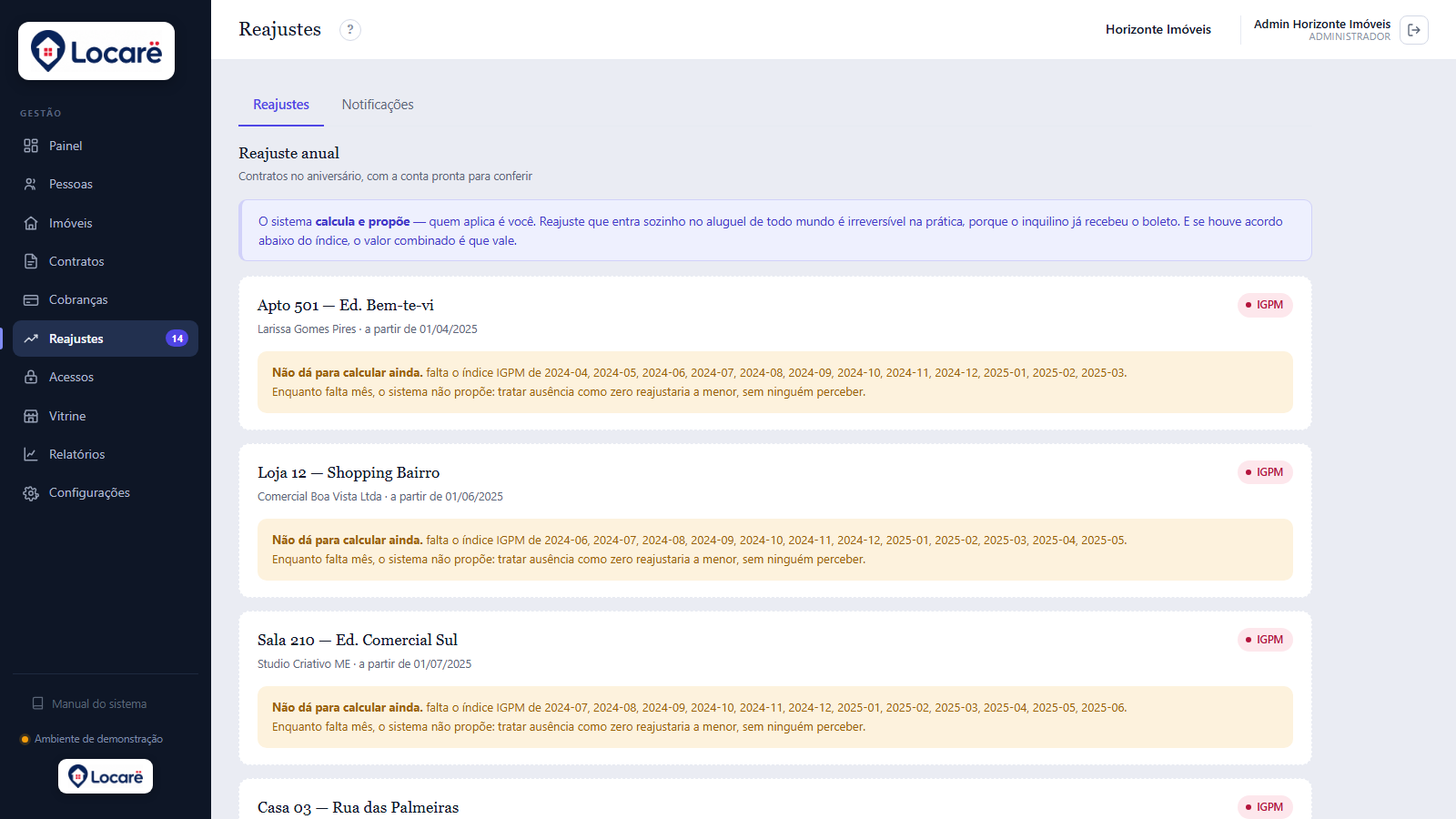
Aviso de reajuste ao inquilino
Muita imobiliária precisa avisar o inquilino antes de o aluguel subir — por contrato ou por costume, 30, 40, 60 dias antes. Em Reajustes, o cartão Aviso de reajuste ao inquilino faz isso sozinho:
- Ligue o aviso (vem desligado) e escolha o prazo padrão — por exemplo, 40 dias antes.
- Um contrato com prazo diferente? No contrato, Índice de reajuste → «Avisar o inquilino quantos dias antes». Em branco, vale o padrão.
- Quando faltar esse número de dias, o Locarë manda um e-mail ao inquilino (e aos co-inquilinos que recebem avisos) com o índice, a data em que o reajuste passa a valer e o valor estimado. Se quiser, vai uma cópia ao proprietário.
- Sai uma vez por reajuste. O cartão lista os próximos 180 dias: quando cada aviso sai, o que já saiu e o que não saiu (por exemplo, inquilino sem e-mail — isso também aparece em vermelho no Painel). Dá para ver o aviso antes e enviar agora.
- O texto é seu: Configurações → Modelos de documentos → Aviso de reajuste ao inquilino, com marcadores como
{inquilino},{data_reajuste}e{valor_estimado}.
Pelo WhatsApp. No cartão, em Por, escolha WhatsApp — você manda um a um, com um clique (ou e-mail e WhatsApp). No dia do aviso, o Painel mostra em vermelho «avisos de reajuste para mandar pelo WhatsApp». Em Reajustes, cada um tem o botão 💬 Mandar pelo WhatsApp: o seu WhatsApp abre com o número do inquilino e o texto prontos — é só apertar enviar — e o Locarë marca como mandado, com a data e quem mandou (clicou por engano? desfazer). Inquilino sem celular cadastrado: cadastre na ficha dele, ou use já avisei de outro jeito. Tudo fica no histórico do contrato.
Aplicar o reajuste antes da data. Na lista dos próximos reajustes, cada contrato tem 📈 Aplicar reajuste: a janela já vem com o valor estimado pelo índice publicado até agora (ou o aluguel de hoje, se ainda não dá para estimar) e a data do aniversário. Informe o valor combinado e a partir de quando ele vale. Até essa data as cobranças seguem com o valor de hoje; o aviso ao inquilino, se ainda não saiu, sai com o valor aplicado em vez da estimativa. A linha passa a mostrar ✓ reajustado para R$ ….
Vencimentos dos contratos e aviso de fim de contrato
Em Relatórios, a seção 📅 Vencimentos dos contratos lista os contratos ativos com data de término, do mais próximo ao mais distante: imóvel, inquilino, proprietário, início, fim, quantos dias faltam, se renova sozinho, o próximo reajuste e o aluguel de hoje. Escolha o horizonte (3, 6, 12, 24 meses ou todos). Os contratos que já passaram do fim e continuam ativos aparecem sempre, em vermelho — é hora de renovar ou encerrar. Baixar vencimentos (Excel) leva a lista.
Na mesma seção, o cartão Aviso de fim de contrato ao inquilino (vem
desligado): ligado, o Locarë manda um e-mail ao inquilino (e aos co-inquilinos que recebem avisos)
N dias antes do fim — 60, se você não mudar —, para combinar a renovação ou a
entrega das chaves. Sai uma vez por data de término (contrato prorrogado ganha aviso novo);
contratos com renovação automática não recebem. Dá para mandar cópia ao
proprietário, ver o aviso e enviar agora. O texto é seu:
Configurações → Modelos de documentos → Aviso de fim de contrato ao inquilino, com
marcadores como {inquilino}, {data_fim} e {dias}. Tudo fica
no histórico do contrato.
O inquilino também vê a estimativa no portal, ao lado da data do próximo reajuste.
13Notificação extrajudicial
A peça mais delicada do sistema. Leia esta seção inteira.
- Quem pode: Notificar pede a permissão Dinheiro
- Antes, precisa existir: o modelo confirmado pelo advogado responsável — sem isso, o envio fica bloqueado (a prévia continua)
- O que acontece sozinho: a escada: lembrete amigável, depois notificação, depois honorários, cada degrau no prazo da régua
- Não tem volta: a notificação enviada é um ato formal em nome da imobiliária
- Muda em outros lugares: a cobrança passa a carregar honorários depois do prazo da régua
- Exceções: a notificação não pode vir antes do lembrete; mudar o modelo derruba a confirmação do advogado
Idioma das mensagens enviadas
Em Configurações, ao lado de «Idioma do sistema», Idioma das mensagens enviadas (Português, Español, English) define a língua em que o inquilino e o proprietário recebem os e-mails de cobrança e de nova taxa. É uma escolha da imobiliária, separada do idioma da sua tela: dá para usar o sistema em inglês e cobrar em português, ou operar fora do Brasil e mandar tudo na língua de lá. Ao trocar, os textos padrão da voz mudam de língua; o que você escreveu à mão fica como está. A troca fica no Registro do sistema.
Uma pessoa específica pode ter a própria língua: na ficha dela, em Pessoas, o campo Idioma das mensagens (Padrão da imobiliária, Português, Español, English). É o caso do inquilino estrangeiro morando no Brasil. Em língua diferente da imobiliária, o e-mail dela sai com os textos padrão daquela língua — a sua abertura e assinatura escritas à mão ficam para quem lê na sua língua, para o e-mail não sair misturado. O portal dessa pessoa abre nessa língua no primeiro acesso; se ela trocar lá, vale a escolha dela.
A voz dos seus e-mails: abertura e assinatura
Na régua de cobrança, o bloco «A voz dos seus e-mails»
deixa cada imobiliária escrever a abertura do e-mail de
cobrança, a abertura do aviso de nova taxa e uma
assinatura comum aos dois. Use os marcadores
{inquilino}, {imovel}, {competencia},
{vencimento}, {valor}, {imobiliaria}
(e {descricao} na nova taxa); a prévia mostra a frase pronta com
valores de amostra, e «Restaurar o padrão» volta ao texto de sempre. Só a
voz é editável, de propósito: a tabela de valores, o Pix, a linha do
boleto, o vencimento e o «se já pagou, desconsidere» continuam gerados pelo
sistema — ninguém apaga por engano a informação de pagamento. Marcador
desconhecido é recusado ao salvar. O lembrete de falta de pagamento tem o
próprio modelo, logo abaixo.
A escada: lembrete, notificação, honorários
A cobrança de quem atrasou sobe em degraus, e cada um tem seu prazo na aba Notificações → Régua e modelo:
- Comunicação após N dias de atraso (padrão: 15) — o lembrete de falta de pagamento, um aviso amigável. Não é peça jurídica, não precisa de advogado, e sai automaticamente ao inquilino e ao fiador.
- Notificação após N dias (padrão: 30) — a notificação extrajudicial, o ato formal. Não pode vir antes da comunicação.
- Honorários após N dias (padrão: 30). Não pode ser antes da notificação — o aviso vem primeiro.
- Envio automático (da extrajudicial) — nasce desligado. Com ele ligado, o sistema dispara sozinho ao atingir o prazo.
Configurar o documento
- Modelo — ao inquilino — deixe em branco para usar o padrão, ou cole o texto do seu advogado.
- Cópia — ao fiador — o texto que vai ao fiador. Ele não tem portal, mas responde solidariamente pela dívida, então recebe uma cópia própria (endereçada a ele, nomeando o devedor) sempre que o contrato tem fiança. Também editável, e coberto pela mesma confirmação do advogado.
O modelo usa marcadores como {inquilino},
{valor_total} e {discriminacao} (que produz o
quadro de valores já alinhado). A lista completa está no próprio
formulário.
{valor_totall}, o sistema recusa a
gravação. Num e-mail comum isso viraria espaço em branco; numa
notificação, viraria um débito de "R$ ".
Confirmar com o advogado
- Salve o modelo.
- Abra a pré-visualização de um caso real e envie ao advogado — é o texto exato que vai sair.
- Com o aval dele, registre nome e OAB no campo de confirmação.
Notificar
A fila mostra os débitos além do prazo. Contrato com fiança ganha uma etiqueta + fiador — ali a emissão manda a notificação ao inquilino e a cópia própria ao fiador, num só ato. Em cada linha: Ver documento (sempre, e mostra as duas vias quando há fiador) e Notificar (só com o modelo confirmado). Antes de enviar, a tela mostra o documento inteiro de novo.
Uma cobrança já notificada não volta à fila. Avisar duas vezes do mesmo débito enfraquece o ato.
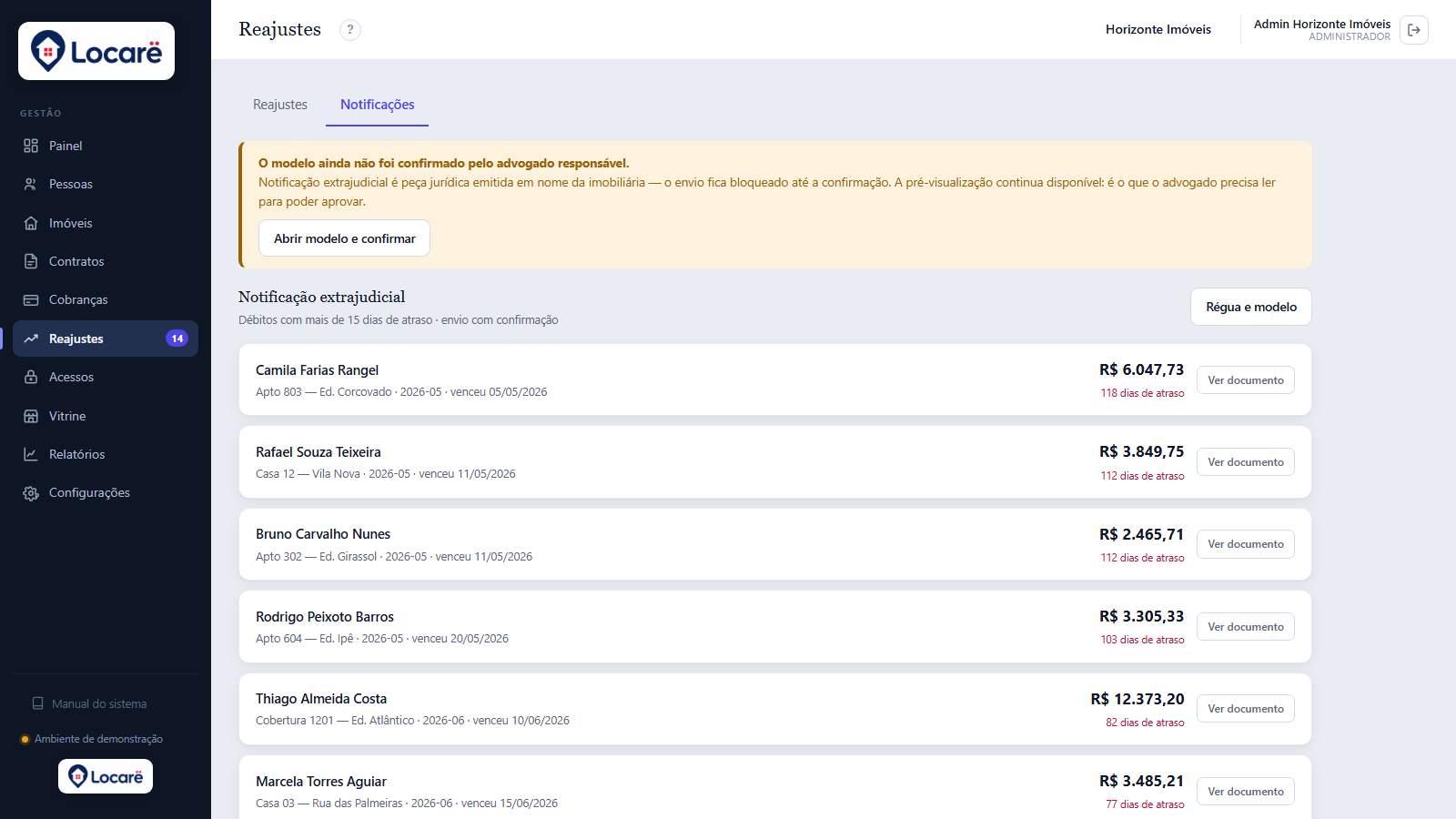
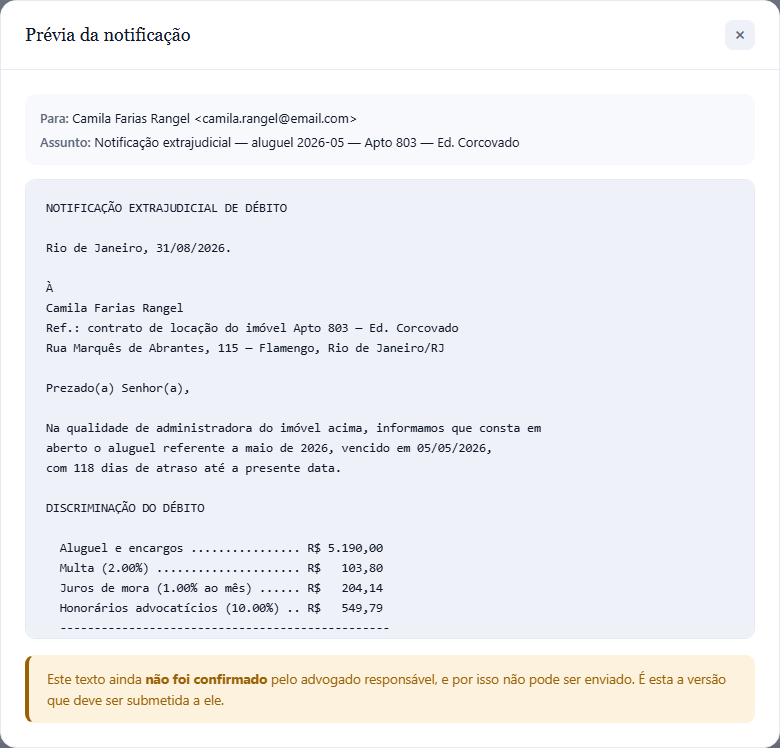
14Documentos e vistorias
Tudo anexado no lugar certo, e a comparação antes/depois.
Pessoas, imóveis e contratos têm área de documentos. São aceitos PDF, JPEG, PNG e WebP.
virus.exe para foto.jpg não engana.
Abrir e excluir
Cada arquivo da lista aparece com uma miniatura: a foto, quando é imagem, ou a primeira página, quando é PDF — dá para reconhecer uma matrícula de uma apólice sem abrir. Ao lado, os botões Abrir, que mostra o documento numa aba nova do navegador, e Excluir.
A exclusão tira o arquivo do cofre e o registro da lista, nessa ordem — apagar só o registro deixaria o arquivo ocupando espaço para sempre, sem nada apontando para ele. Fica na trilha de auditoria: documento de contrato que some sem registro é problema de outra ordem.
Categorias
Contrato assinado, aditivo, distrato, vistoria de entrada, vistoria de saída, identidade, comprovante de renda, comprovante de residência, certidão de estado civil, procuração, apólice de seguro, laudo, matrícula do imóvel, IPTU, declaração de condomínio, foto do imóvel, foto da pessoa, recibo, notificação e outro.
A ficha do imóvel: três abas
Ao abrir um imóvel, os anexos ficam separados por finalidade:
- Documentos — matrícula, IPTU, declaração de condomínio, laudo, apólice de seguro. O que diz respeito ao imóvel.
- Fotos — as fotos do imóvel, que poderão ir para a vitrine pública quando ela existir.
- Vistorias — o registro interno, feito ambiente por ambiente.
Vistoria item a item
Esta é a parte que resolve discussão de fim de contrato.
- Na aba Vistorias, dê o nome do ambiente — "Sala", "Suíte principal", "Cozinha" — e envie a foto de entrada.
- Cada ambiente vira uma linha com duas colunas: Entrada e Saída.
- No fim do contrato, envie a foto de saída no mesmo ângulo da entrada. As duas ficam lado a lado, ambiente a ambiente.
Fotografar a saída no mesmo ângulo da entrada não é capricho — é o que faz a comparação valer.
PDF para análise por IA
Com as fotos no lugar, o botão Gerar PDF comparativo (na aba Vistorias) monta um arquivo com:
- um prompt na primeira página, instruindo a IA a comparar cada ambiente item a item;
- cada ambiente com a foto de entrada e a de saída lado a lado.
Você abre o PDF, joga numa IA que leia imagens, e recebe um laudo estruturado das diferenças — ambiente por ambiente, distinguindo desgaste natural de dano. O prompt já pede esse formato; você não precisa escrever nada. O laudo é um apoio à decisão, não um parecer jurídico.
Se quiser ajustar as instruções — pedir outro formato, outro idioma, mais rigor num ponto —, o botão Instruções da IA abre o texto para edição. Vale para toda a imobiliária; em branco, volta ao padrão.
15Portal do cliente
Endereço /portal. Os três lados da locação entram pela mesma porta.
Avisos no portal: boleto, reajuste e fim do contrato
No alto do portal, o cliente vê o que está chegando — sem precisar procurar:
- Boleto vencendo — a próxima conta em aberto que vence em até 5 dias («Seu aluguel vence em 3 dias»), com o mês que ela paga e o botão Ver e pagar. No proprietário: «O aluguel vence em 3 dias — o repasse sai quando o pagamento cair».
- Reajuste chegando — dentro da janela do aviso de reajuste (Configurações; padrão 40 dias antes do aniversário): o índice, a estimativa (se o aviso por e-mail já saiu) e em qual boleto o valor novo aparece. Passado o aniversário sem o valor confirmado, o aviso continua até a imobiliária confirmar.
- Fim do contrato — dentro da janela do aviso de fim (padrão 60 dias): a data do término e, se não renova sozinho, o convite para conversar sobre a renovação. No proprietário, cada imóvel alugado aparece com o seu aviso.
Quem tem dois papéis: «Ver como»
Quem é, por exemplo, inquilina de um imóvel e dona de outro entra no portal com o mesmo e-mail e a mesma senha e vê, no alto da tela, a chave «Inquilino | Proprietário». Tocando num lado, o portal mostra a visão dele: como inquilina, as contas a pagar e o contrato; como dona, os imóveis, os repasses e os orçamentos para aprovar. A chave só aparece para quem tem mais de um papel, e só com os papéis que a pessoa tem de verdade. Quem tem como papel principal Fiador ou Terceiro não entra no portal; se essa pessoa também for dona de um imóvel, troque o papel principal dela para Proprietário.
O portal do síndico. O síndico entra pelo mesmo portal, com o e-mail e a senha dele, e vê duas abas: Condomínio (o mural, as assembleias com as respostas de presença, os documentos, quem está em atraso, a prestação de contas e as reservas que esperam a aprovação dele) e Mensagens. Se ele também for inquilino ou proprietário, a chave «Ver como» mostra os dois lados. O acesso é dado como o de qualquer cliente: na ficha da pessoa, aba Acesso.
Ajuda pela IA do cliente
No portal, o botão Ajuda (no alto; no celular, no menu do
perfil) dá ao inquilino e ao proprietário um texto pronto para colar no
assistente de IA deles, com o guia do portal
(app.locareapp.com/ajuda/portal-do-cliente.md). O guia instrui a
IA a separar o que o portal resolve do que é da imobiliária
— valor, vencimento, reajuste, consertos, contrato — e a mandar a pessoa
falar com você nesses casos, em vez de inventar.
O app do cliente no celular
O portal pode ser instalado no celular como um aplicativo — sem loja, direto do navegador. Depois de entrar, o cliente vê o cartão «Tenha o Locarë na tela do celular»:
- Android: toque em Instalar. O ícone do Locarë vai para a tela (ou para a lista de aplicativos) e abre como um app, sem a barra do navegador — e a pessoa continua conectada.
- iPhone: no Safari, toque em Compartilhar (o quadrado com a seta) e em Adicionar à Tela de Início.
Sem internet, o app mostra um aviso de «sem conexão» em vez de uma página de erro. Por segurança, nenhum dado do aluguel fica guardado no celular — boletos, recibos e documentos vêm sempre do servidor. O cartão some se a pessoa tocar no ×, ou quando já estiver usando o app.
No celular, o portal vira app. Na tela do celular, o portal do inquilino tem uma barra de botões embaixo: Início (o imóvel, a próxima conta em destaque com «Ver e pagar», a mensagem nova e atalhos), Contas (com a chave «A pagar | Pagos»; a bolha vermelha conta as contas em atraso), Contrato, Manutenção (se a imobiliária usa) e Mensagens (com a bolha das não lidas). Cada área abre na sua própria tela. Meus dados, o idioma e Sair ficam no botão redondo com a inicial do nome, no alto à direita. No computador, o portal continua com as abas no alto.
Manutenção no portal do inquilino. Em Manutenção, o inquilino abre o chamado (com foto), acompanha cada passo e responde à imobiliária. Quando a visita é marcada, o chamado mostra quem vai atender e «Visita: 08/10 às 14:30» — o dia e, se a imobiliária informou, o horário. Ao final, ele confirma se ficou resolvido.
Condomínio no portal. Se a imobiliária usa o módulo Condomínios e a pessoa faz parte de um condomínio (paga a cota, é dona da unidade, aluga o imóvel ligado a ela ou é o síndico), o portal ganha a aba Condomínio, no celular e no computador. Nela a pessoa vê o mural, as assembleias (e responde se vai), os documentos, as cotas, como pagar, a prestação de contas do mês, e reserva as áreas comuns. Veja Condomínios.
O app do proprietário. O proprietário tem o mesmo jeito de app no celular: Início (quanto recebeu, o que está a caminho, o que está em atraso, a mensagem nova e atalhos), Imóveis (a lista; tocando num imóvel, os repasses, o contrato e as vistorias), Manutenção (consertos e orçamentos para aprovar, se a imobiliária usa) e Mensagens — a conversa com a imobiliária, que o portal do proprietário passou a ter. No computador, as mesmas três áreas viram abas no alto.
Os convites «Tenha o Locarë na tela do celular» e «Entre com a digital ou o rosto» só aparecem no celular ou tablet — no computador, o portal não os mostra.
A marca da sua imobiliária na tela de entrada. Depois da primeira entrada, o app — o portal do cliente e o sistema da equipe — guarda no aparelho o nome e o logo da imobiliária (o de Configurações → Identidade). Da próxima vez, a tela de entrada já abre com a marca dela — o logo e o nome da imobiliária em destaque — no lugar da do Locarë, mesmo antes de digitar a senha. Sair não apaga; só muda se alguém entrar, naquele aparelho, numa conta de outra imobiliária — e uma conta sem marca própria apaga a guardada, para a tela de entrada voltar à do Locarë. Sem logo cadastrado, aparece só o nome. E quando o app abre já entrando (a sessão ficou guardada) — ou logo depois de você entrar com a senha —, uma tela de abertura mostra o logo e o nome por um instante antes de revelar o app. Entrou numa conta de outra imobiliária? A abertura já mostra a marca nova.
Entrar com a digital ou o rosto. Depois de entrar com a senha, o app oferece «Entre com a digital ou o rosto» → Ativar: o celular pede a digital (ou o rosto, ou o PIN) e, da próxima vez, a tela de entrada tem o botão «Entrar com a digital ou o rosto», sem digitar senha. Marcado «Pedir também sempre que abrir o app», o app abre numa tela «Toque para entrar» e só mostra os dados depois da digital — também ao voltar a ele depois de 5 minutos fora. A digital fica só no celular: nem a imobiliária nem o Locarë a veem. Ligar, desligar e a opção de pedir ao abrir ficam em Meus dados. A senha continua valendo (para outro aparelho, ou se a digital falhar: «Usar a senha»).
O app da equipe (o painel no celular). O painel da imobiliária também é um app: no celular, o Painel mostra o cartão «O Locarë como app neste celular» com o que falta neste aparelho — Instalar, Avisos no celular e Entrar com a digital ou o rosto. Os avisos chegam quando um cliente manda mensagem pelo portal, abre um chamado de manutenção, quando o proprietário aprova ou recusa um orçamento e quando um pagamento é recebido (este, só para quem cuida do dinheiro: administrador, gerente e financeiro). Tocar no aviso abre o lugar certo — a conversa da pessoa, o chamado, as cobranças. Com a digital ligada, a tela de entrada ganha o botão da digital e o app pode pedir a digital sempre que abrir. Tudo se liga e desliga em Minha conta (toque no seu nome, no alto) → Neste aparelho. A bolha vermelha da Manutenção agora se atualiza sozinha, sem precisar clicar em nada.
Uma porta só. Não importa por qual tela a pessoa entra — a do cliente (portal) ou a da equipe (painel): o Locarë reconhece a conta pelo e-mail e a senha e abre o lugar certo. Quem é da equipe e entra pelo app do cliente cai no painel, dentro do mesmo app; o cliente que entra pela tela da equipe cai no portal. E o app lembra quem entrou por último: abrir de novo leva direto para lá. Para trocar, use Sair.
De onde cada coisa foi feita, e os aparelhos conectados. Toda alteração feita pela equipe fica no histórico com quem e de onde: por exemplo «Márcio · 📱 celular · app · Android» ou «💻 computador · Windows · Chrome». Em Minha conta → Aparelhos conectados, cada pessoa vê onde a conta dela está aberta (com o último uso) e pode Desconectar um aparelho — ou todos os outros. Perdeu o celular? Desconecte por ali (ou peça ao administrador) e troque a senha. Em Acessos, o administrador vê os Aparelhos de cada pessoa, desconecta qualquer um e decide quem pode usar o painel pelo celular (📱 Celular: liberado / bloqueado). Bloqueado, a pessoa só entra pelo computador, e quem estava conectado pelo celular cai na hora. Desativar um acesso também desconecta todos os aparelhos dele.
O app se atualiza sozinho. Não há loja nem botão de atualizar: cada vez que o cliente abre o app, ele já vem na versão mais nova. Se o app ficou aberto em segundo plano, ao voltar a ele o celular confere e, havendo versão nova, recarrega na mesma tela. Se a pessoa estava escrevendo algo, nada se perde: aparece a faixa «Saiu uma versão nova do app — Atualizar» e ela toca quando quiser.
Avisos no celular. No portal, o cartão «Receba os avisos no celular» tem o botão Ativar: o celular pede licença e, a partir daí, chegam como notificação — igual às de qualquer aplicativo — o boleto chegou (com o vencimento), pagamento recebido, o andamento do chamado de manutenção, o orçamento para aprovar (proprietário), a mensagem nova da imobiliária (só o aviso; o texto fica no portal) e o repasse enviado (proprietário). Os e-mails continuam saindo normalmente — a notificação é um atalho a mais. Desligar: Meus dados → Avisos no celular → Desligar. No iPhone, os avisos funcionam depois de instalar o app (Adicionar à Tela de Início); no Android, também no navegador. Tocar na notificação abre o portal direto no lugar dela: a mensagem nova abre a conversa; o boleto, «A pagar»; o pagamento, «Pagos»; o chamado e o orçamento, «Manutenção».
Cliente de duas imobiliárias. Quem tem cadastro em mais de uma (por exemplo,
inquilino numa e proprietário noutra) e entra pelo endereço geral com a mesma senha vê a
pergunta «Em qual quer entrar?». Para trocar depois, é só sair e entrar de novo. Pelo
endereço de uma imobiliária (/portal/nome-dela), entra direto nela.
Inquilino, proprietário e corretor parceiro usam o mesmo endereço e a mesma tela de entrada — e veem coisas completamente diferentes. Quem decide não é o endereço digitado, é o cadastro da pessoa.
O inquilino
Entra com e-mail ou CPF e a senha que ele mesmo definiu — por um link que a imobiliária envia ao e-mail dele. A imobiliária não conhece essa senha. Vê:
- foto e dados do imóvel que aluga
- o valor detalhado — aluguel, condomínio, IPTU e encargos separados —, com o próximo vencimento em dia e mês (a data concreta, não só dia 5)
- os detalhes da locação — vigência, reajuste (índice e a próxima data), garantia, multa rescisória e forma de pagamento — sem precisar ligar para a imobiliária
- o contrato assinado para baixar, quando a imobiliária o anexou (é o documento assinado, não a prévia — que o sistema monta e pode mudar)
- as contas separadas em A pagar e Pagos, com Pix copia-e-cola e boleto para quitar as abertas. O Pix ainda traz um botão Exibir QR Code — quem prefere escanear abre o QR ali mesmo, sem sair do portal. Quando ele paga, a conta migra de A pagar para Pagos sozinha, em segundos, sem recarregar a página — e traz o botão Baixar recibo. Os pagos ficam agrupados por ano e, dentro, por mês (com o total do ano, o ano atual aberto, e o aluguel antes das cobranças avulsas) — assim a lista não vira um rolo depois de anos de aluguel
- Antecipar pagamento: ele pode pagar vários meses adiantados num boleto/Pix só, no aluguel de hoje — clicando os meses que quer. A antecipação aparece marcada com um chip Antecipação e a lista dos meses cobertos. Enquanto não a paga, ele pode cancelá-la pelo próprio portal: os meses voltam a ser cobrados normalmente, um por vez (o gestor também cancela pelo painel)
- o recibo de cada conta paga, em PDF, com número, valor por extenso e a discriminação — o texto sai do modelo que a imobiliária edita em Configurações (o mesmo recibo o gestor baixa pelo botão Recibo na tela de Cobranças)
- uma área de mensagens com a imobiliária — ele escreve e lê as respostas ali mesmo, sem depender de e-mail ou WhatsApp
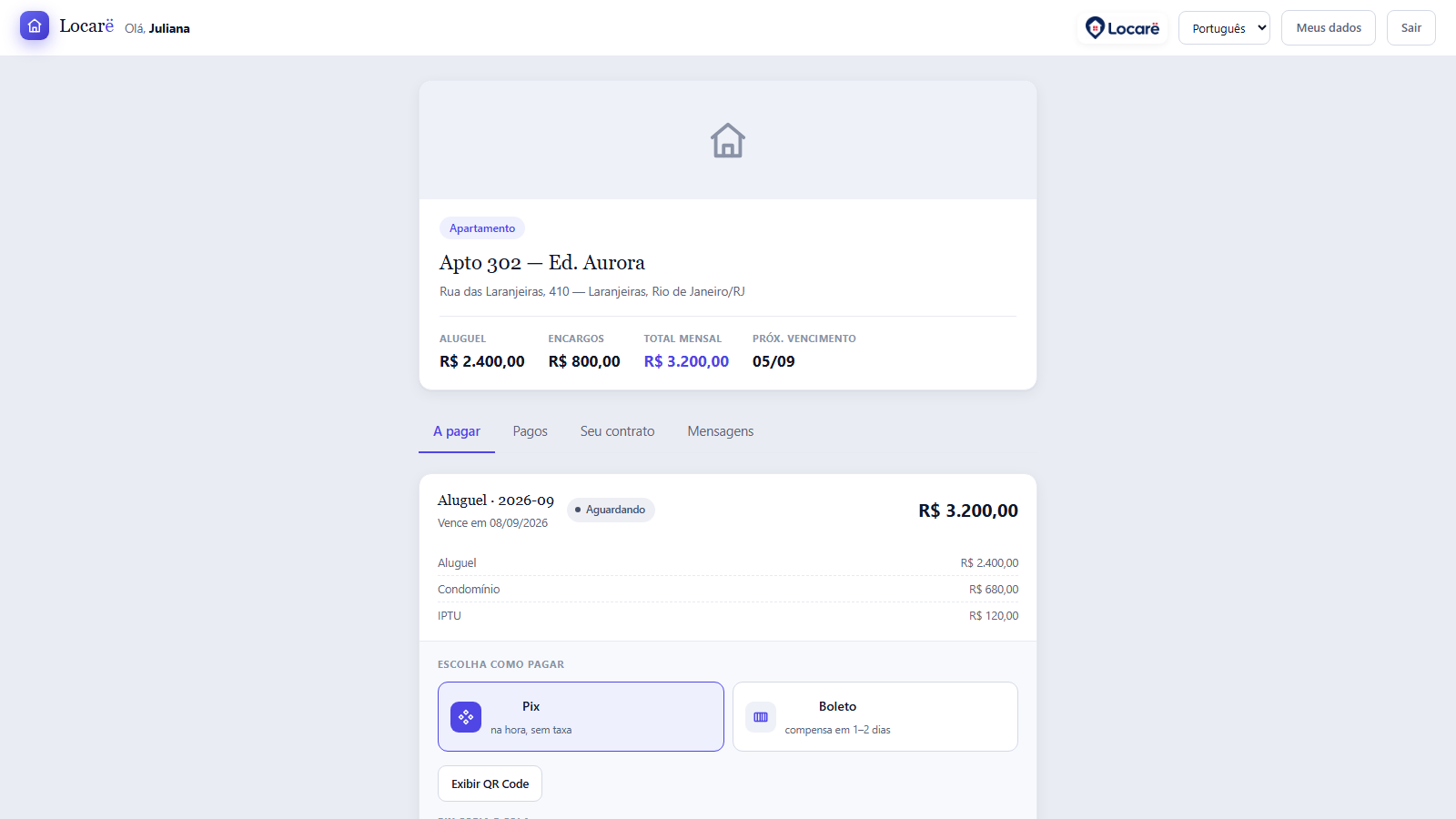
Mais de um inquilino no mesmo contrato
Contrato com vários locatários — casal, sócios, estudantes dividindo o aluguel — é comum. O Locarë trata assim: o contrato tem um titular (o nome que vai no boleto) e pode ter co-inquilinos, cadastrados em Contratos → ⋯ → Inquilinos (ou já na criação do contrato, em «Outros inquilinos»). Cada um recebe o próprio link de acesso e entra no portal com a própria senha — e vê a mesma página do titular: o imóvel, os mesmos boletos, o mesmo histórico. Não há divisão do aluguel: a cobrança é uma só, e todos a veem.
Para cada co-inquilino a imobiliária decide dois interruptores: recebe avisos (os e-mails do contrato — cobrança emitida, taxa acrescentada — chegam também a ele) e pode agir (no portal ele antecipa pagamento e escreve para a imobiliária, como o titular; desligado, só consulta). O titular sempre tem os dois. Do outro lado da locação, imóvel com vários donos já é atendido pelas frações — cada co-dono tem o próprio portal.
Trocar o titular (cadastrado errado, ou o casal decidiu que o boleto sai no nome do outro): na mesma janela, Contrato → Inquilinos → Trocar titular. Escolha a pessoa e, se quiser, deixe marcado manter … como co-inquilino para o titular de antes continuar no contrato. O nome no boleto muda a partir da próxima cobrança — as já emitidas continuam como saíram (cancele e reemita, se precisar). A troca fica na trilha. O dono do próprio imóvel não pode ser inquilino dele.
O proprietário
Ele é cliente da imobiliária tanto quanto o inquilino — e, com o split, o dinheiro cai direto na conta dele. O extrato mostra:
- Recebido — o que já caiu no período escolhido
- A caminho — o inquilino pagou, falta compensar
- Em atraso — quando alguém está devendo
- imóvel por imóvel: inquilino, aluguel e o histórico de repasses
O período. No alto do extrato, Período começa em Mês atual — o proprietário quer saber quanto entrou neste mês, não a soma de tudo. Dá para trocar por mês passado, últimos 2, 3, 6, 12, 24, 36 ou 48 meses, ou todo o período (no celular, o seletor aparece também dentro de cada imóvel). O mês de cada valor é o mês em que o repasse chegou a ele (sem repasse, o do pagamento). O que está pendente — em atraso, a caminho, aguardando repasse — aparece sempre, em qualquer período.
Atraso só depois da compensação. Boleto pago no dia do vencimento leva de 1 a 2 dias úteis para compensar. Por isso, para o proprietário, a cobrança só passa a «Em atraso» depois de 2 dias úteis do vencimento (contando sábado, domingo e feriado como não úteis); até lá aparece como Aguardando · compensação até dd/mm. Quem pagou em dia não aparece como atrasado para o dono.
Quem tem mais de um imóvel abre numa visão consolidada: os totais somando a carteira, e uma lista enxuta com cada imóvel. Para ver o detalhe (os repasses mês a mês, com filtros de período e situação), basta clicar no imóvel — e Todos os imóveis volta à visão geral. Com um imóvel só, o detalhe já abre direto.
Prestação de contas ao proprietário (PDF e Excel)
Nem todo proprietário precisa — ou deve — entrar no portal. Para ele, você pode mandar uma prestação de contas em PDF, com o seu papel timbrado. O nome do sistema não aparece em lugar nenhum: o documento é da sua imobiliária. Também sai em Excel, para o contador dele.
Na ficha do proprietário (Pessoas → a pessoa), abra a aba 📊 Prestação de contas e escolha:
- O período: Mensal (um mês) ou Por datas (de… até…), com atalhos para este mês, mês passado, últimos 3 meses, este ano e ano passado. Os aluguéis entram pela data de vencimento.
- Os imóveis: caixas de marcar (todos vêm marcados). Co-proprietário vê a fração dele.
- O que entra no relatório: resumo do período, aluguéis, taxa de administração, data e forma de cada repasse, despesas do imóvel, manutenção a cargo do dono, pendências de hoje (atrasos e repasses a fazer) e os dados do contrato. Desmarque o que não quiser mostrar.
- Um recado opcional, que sai no topo do relatório.
Ao lado, a prévia mostra os totais (parte do proprietário, taxa, recebido, a receber, em atraso, despesas e o resultado). Depois é só 📄 Baixar PDF ou 📊 Baixar Excel.
Despesas do proprietário. Na mesma aba, embaixo, você lança as despesas do dono que quer ver no relatório: luz, condomínio, IPTU, seguro, conserto… — imóvel, data, categoria, descrição e valor. Elas entram na prestação de contas e no resultado, mas não são despesas da imobiliária: não aparecem no consolidado nem no DRE. O proprietário não lança nada; quem alimenta é você. Lançar e apagar ficam na trilha.
O corretor parceiro
Quem indicou o negócio e divide a comissão da imobiliária também tem extrato — sem depender de print do gestor. Ele vê:
- as parcerias dele: imóvel, inquilino (só o nome), o percentual combinado e sobre o quê (1º aluguel, mensal ou ambos)
- cada comissão: a parte dele em cada cobrança, com a mesma régua do proprietário — recebido, a caminho, em atraso
E só isso, de propósito: o aluguel aberto por rubrica, a taxa da imobiliária e a parte do dono são assunto das outras partes. A parte dele vem congelada da emissão da cobrança — cobrança anterior à parceria simplesmente não aparece. O acesso nasce igual ao dos outros dois: a imobiliária envia o link pela ficha da pessoa e ele mesmo define a senha.
Dar acesso — sem nunca saber a senha
Você não define a senha do cliente, como não define a da sua própria conta: você só envia um link, e o próprio titular escolhe a senha. O link vai só para o e-mail dele, e a imobiliária nunca chega a conhecê-la.
Em Acessos → Portal do cliente, o botão Enviar link dispara o convite — as abas Inquilinos | Proprietários | Outros separam cada grupo (seção 15). O mesmo botão fica na aba Acesso da ficha da pessoa (ao lado de Documentos), com o status Sem acesso, Convite enviado ou Tem acesso. Vale para inquilino, proprietário e corretor parceiro. Também dá para revogar — o cadastro e o histórico permanecem, só o acesso é cortado, e qualquer link pendente deixa de valer. Fiador não tem portal.
A validade do link é um padrão da sua carteira, definido em Configurações → Serviços → Acesso dos clientes ao portal: 1 dia de fábrica, ajustável até 3 dias para quem costuma demorar a abrir o e-mail. Vale para todos os envios — você não escolhe a cada um. Expirou antes de o cliente usar? Basta reenviar — o link antigo deixa de valer e um novo sai no lugar.
Uma ressalva importante: ao contrário do e-mail, esse link fica com você — e, com ele em mãos, seria possível definir a senha e entrar como o cliente. Por isso a tela avisa, a geração fica registrada na trilha, e a recomendação é clara: entregue o link só ao titular. Prefira o e-mail sempre que ele funcionar; o Link pelo WhatsApp é a rede de segurança.
O cliente não consegue entrar: senha provisória
Cliente que não acha o e-mail, erra a senha, não entende o link? Em Acessos (ou na aba Acesso da ficha da pessoa), o botão 🔑 Senha provisória resolve na hora:
- O Locarë cria uma senha fácil de digitar (ex.:
kmtaz-4827) — você não escolhe. A senha que o cliente tinha deixa de valer, e a conta é destravada se ele errou vezes demais. - A tela mostra o login (e-mail ou CPF), a senha e até quando ela vale, com uma mensagem pronta e o botão Enviar pelo WhatsApp, que abre a conversa do cliente. A senha aparece uma vez só: perdeu, crie outra.
- O cliente entra no portal com ela e o portal obriga a criar a senha dele antes de mostrar qualquer coisa. A partir daí, a senha é só dele — a provisória some.
A provisória vale pelo mesmo prazo do link de acesso (Configurações → Serviços). Enquanto o cliente não troca, a lista de Acessos mostra Senha provisória · até dd/mm. Cada senha criada fica registrada no histórico (quem criou e quando, nunca a senha) e, por segurança, o cliente recebe um e-mail avisando que a senha dele foi trocada — com o que fazer se não foi ele que pediu. Sem e-mail no cadastro, o cliente entra com o CPF.
Meus dados — o cliente corrige o próprio cadastro
Nos três portais — inquilino, proprietário e corretor — há o botão Meus dados, no topo. O titular corrige ali o próprio telefone, e-mail e endereço, sem ligar para a imobiliária: a mudança vale na hora, e a imobiliária fica sabendo — cada alteração entra na trilha de auditoria, com o que era e o que ficou.
A chave Pix aparece só para quem recebe repasse — proprietário e corretor. É o dono da chave corrigindo a própria chave: o jeito mais curto de resolver um repasse que falhou (seção 7).
Mensagens
O cliente e a imobiliária conversam dentro do próprio sistema, sem sair para e-mail ou WhatsApp. No portal, a conversa fica na aba Mensagens (ao lado de A pagar e Seu contrato), com um sino que avisa quando há mensagem nova. Do lado da equipe, cada pessoa tem a aba Mensagens na ficha, e a aba Acesso mostra quantas ainda não foram lidas.
A conversa aberta atualiza sozinha: quem responde do outro lado aparece sem recarregar a página. E a equipe não precisa ficar checando ficha por ficha — o menu Pessoas traz um contador com o total de mensagens sem resposta, a lista marca cada cliente com um selo 💬, e o filtro Aguardando resposta deixa no topo quem espera retorno.
Toda mensagem fica registrada com data e hora, e mostra o recibo de leitura — lido em tal dia, tal hora —, que pode servir de prova de que o aviso chegou. A equipe ainda pode exportar a conversa em PDF, com tudo isso, pelo botão no topo da aba.
16Acessos e perfis
Sete perfis prontos. Cada um recebe o mínimo para trabalhar.
| Perfil | Ver | Cadastrar | Contratar | Dinheiro | Perdoar | Acessos | Backup | Configurar |
|---|---|---|---|---|---|---|---|---|
| Administrador | ✓ | ✓ | ✓ | ✓ | ✓ | ✓ | ✓ | ✓ |
| Gerente | ✓ | ✓ | ✓ | ✓ | ✓ | ✓ | — | — |
| Financeiro | ✓ | — | — | ✓ | ✓ | — | — | — |
| Corretor | ✓ | ✓ | ✓ | — | — | — | — | — |
| Atendente | ✓ | ✓ | — | — | — | — | — | — |
| Vistoriador | ✓ | ✓ | — | — | — | — | — | — |
| Somente consulta | ✓ | — | — | — | — | — | — | — |
Contratar é criar contrato, o que fixa aluguel, taxa e comissão. Dinheiro é alterar valor, mexer em encargo e emitir cobrança. Perdoar é abrir mão de multa e juros — separado de propósito, porque emitir cobrança é rotina e perdoar é dar.
Quem pode fazer o quê
Cada botão exige uma dessas permissões. Sem ela, o botão não aparece (ou aparece apagado), e o servidor recusa mesmo que alguém tente por outro caminho, com a mensagem «o seu perfil de acesso não permite isto…». Não vê um botão que o manual cita? Quase sempre é o perfil: peça a quem administra os acessos (menu Acessos).
- Ver (todos): Painel, listas, fichas, contratos, cobranças, relatórios, trilhas, recibos, boleto/Pix, WhatsApp da cobrança, Simular rescisão, Documentos, Divulgar nas redes.
- Cadastrar: + Nova pessoa, + Novo imóvel, editar e inativar pessoas e imóveis, Frações dos donos, anexar documentos e fotos, publicar anúncio na vitrine, chamados de manutenção e manutenções programadas, pacote de dados da pessoa.
- Contratar: + Novo contrato, Dados da locação, Trocar imóvel, Ver contrato, Inquilinos e Trocar titular, Comissão (corretor parceiro), Termo aditivo, Encerrar (distrato), índice de reajuste, avisos de reajuste e de fim de contrato.
- Dinheiro: Alterar valor, Encargos, Desconto, Cobrar avulso, Antecipar, Dia do vencimento, Ver fluxo; Gerar cobranças do mês, Cancelar, Remarcar, Reemitir canceladas, Recebi por fora / Registrar pagamento, Desfazer registro, importar o arquivo de retorno do banco; Repassar, Já repassei por fora, Reenviar os que falharam; Conferir e aplicar (reajuste); Notificar (notificação extrajudicial); despesas.
- Perdoar: Perdoar multa e juros de uma cobrança em atraso.
- Acessos: o menu Acessos (criar contas da equipe, senha, e-mail, bloquear) e o acesso dos clientes ao portal (enviar link, senha provisória, revogar).
- Backup: a aba Cópia de segurança (exportar, restaurar, Google Drive). Restaurar apaga a carteira atual.
- Configurar: provedores de pagamento, e-mail e arquivos, Modelos de documentos, identidade e logo, aparência da vitrine, calendário, antecedência das cobranças, Manutenção, janela de suporte e a Assinatura.
À parte dos perfis: teste grátis encerrado sem plano trava tudo o que grava («Seu teste gratuito terminou…»); consultar, exportar e assinar continuam liberados.
Ao criar um acesso, o perfil escolhido se explica na tela, com a lista do que permite e do que não. Você não precisa decorar esta tabela.
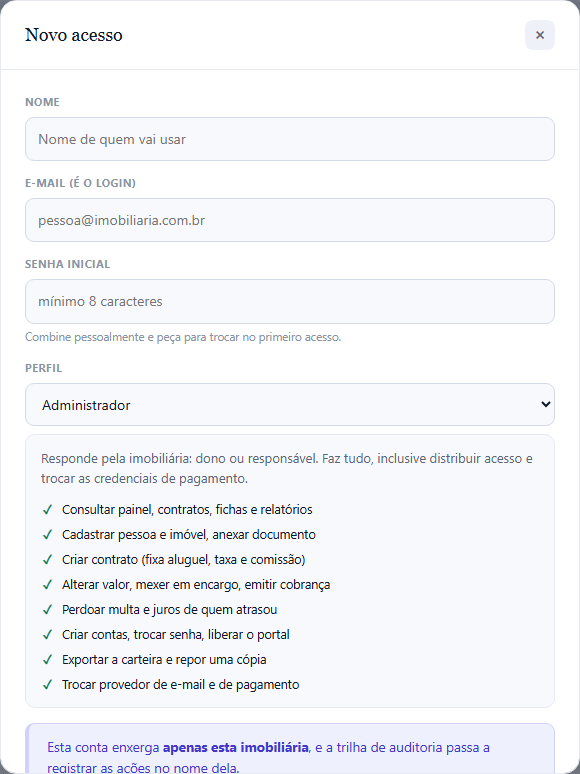
Cuidar de cada acesso: nome, senha e e-mail
Na lista de Acessos, cada conta da equipe tem três botões:
- Nome — corrige o nome que aparece no topo da tela e como autor no Registro do sistema. O que já foi registrado com o nome antigo não muda.
- Senha — define uma senha nova para quem esqueceu. A antiga deixa de valer na hora, e a conta é destravada se estava bloqueada por tentativas erradas.
- E-mail — troca o e-mail de entrada (o login). O Locarë manda um link para o endereço novo, e a troca só vale depois que a pessoa abre esse e-mail e toca em Confirmar (o link vale 24 horas e serve uma vez só). Até lá, ela continua entrando com o e-mail antigo, que recebe um aviso — e outro quando a troca acontece. Enquanto espera, a lista mostra «trocando para …». A senha não muda. Um e-mail que já é de outra conta é recusado.
Cada pessoa também cuida da própria conta sem depender de ninguém: clicando no seu nome, no alto da tela, abre Minha conta, com Corrigir (nome), Trocar (e-mail — pede a senha atual) e a troca da própria senha. Uma troca de e-mail pedida por engano se desfaz ali mesmo, em Cancelar a troca.
Duas escolhas que valem revisar com a equipe
- O gerente não troca as credenciais de pagamento. Ele toca a operação e a equipe, mas a chave por onde o dinheiro sai fica com o administrador.
- O corretor cria contrato, mas não altera contrato em vigor. Negociar o novo é diferente de mexer no que já corre.
Manutenção de contas
- Senha — redefine e destrava a conta junto
- Desativar — o login para de funcionar na hora. É preferível a apagar, porque a trilha aponta para o usuário
- Destravar — libera quem errou a senha cinco vezes
Ninguém consegue desativar a própria conta: a empresa ficaria sem administrador e sem quem devolvesse o acesso.
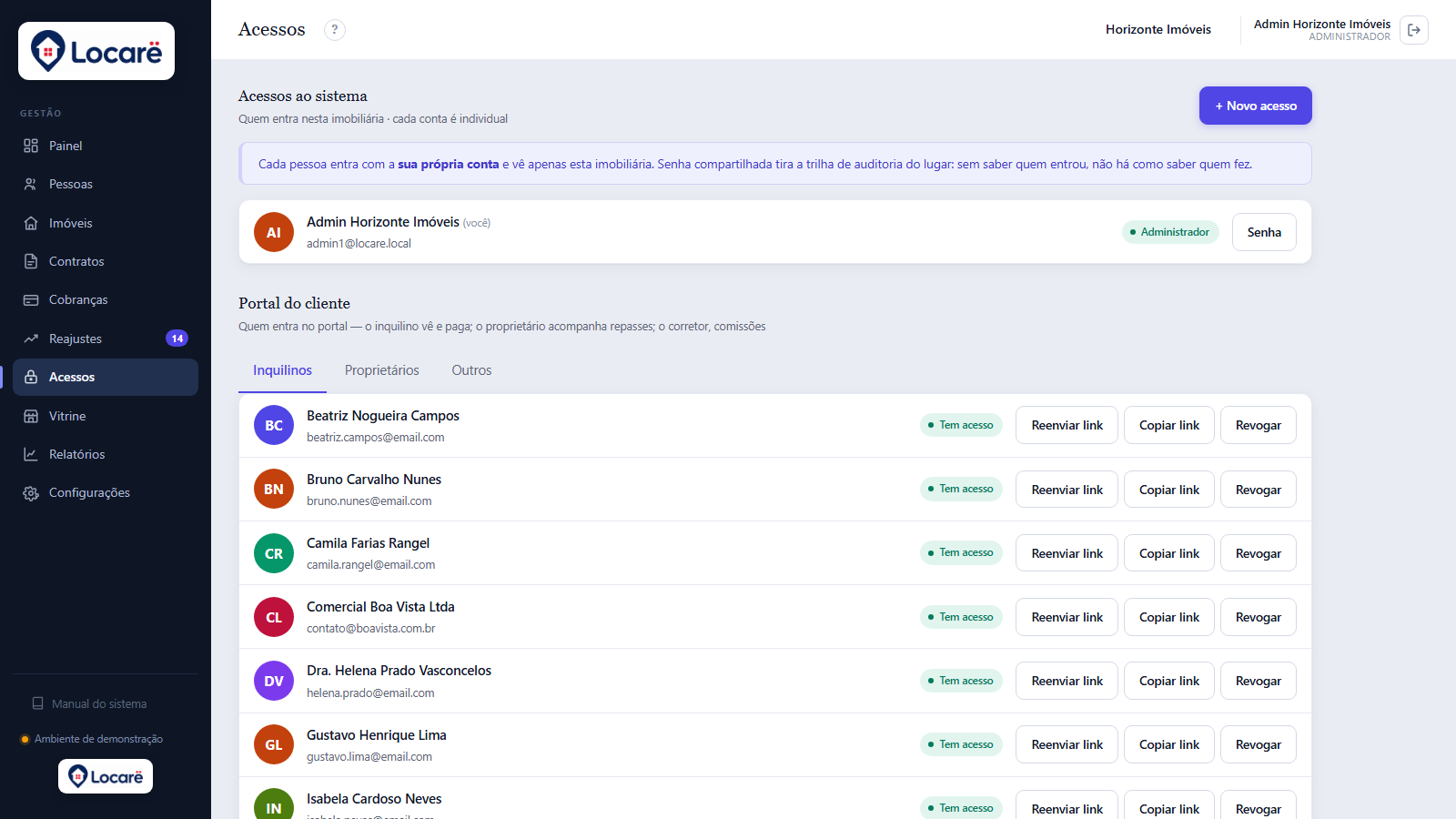
Portal do cliente — quem entra e por onde
A parte de baixo da tela de Acessos chama-se Portal do cliente — não mais Portal do inquilino, porque inquilino não é o único cliente com portal. Três abas: Inquilinos | Proprietários | Outros (os corretores parceiros). Em cada uma, as pessoas daquele grupo, com o botão de enviar ou revogar o link de acesso. Fiador e terceiro ficam de fora — não têm portal.
Na ficha da pessoa, aba Acesso, o botão Alterar ao lado do e-mail leva direto ao campo de e-mail do Cadastro — o e-mail de acesso é o login, e o lugar de editá-lo é o cadastro da pessoa, não uma cópia separada que pudesse divergir.
Esqueci minha senha
Nas duas entradas — a da equipe e a do portal do cliente — existe o link Esqueci minha senha. Quem pede recebe um e-mail com um link para escolher uma senha nova. O link vale por uma hora e só serve uma vez.
Isso resolve o caso que antes não tinha saída: quando quem esquece a senha é o próprio administrador, e não há mais ninguém para redefini-la.
Pelo mesmo motivo, link expirado, já usado e inventado recebem a mesma mensagem. Distinguir contaria a quem tem um link velho se outra pessoa já o usou.
A troca também destrava a conta: quem tinha sido bloqueado por errar a senha cinco vezes volta a entrar, sem precisar esperar. E toda recuperação fica registrada na trilha da imobiliária.
17Relatórios
A visão da carteira, e o Excel quando o contador pedir.
A aba Relatórios traz recebido, taxa de recebimento, valor em atraso, receita da imobiliária e o que foi repassado a terceiros — e, desde 11/09, o que acontece com o dinheiro depois de recebido: repassado aos beneficiários (por Pix, e quanto foi marcado como «pago por fora»), recebido e aguardando repasse (dinheiro que entrou e ainda não saiu), repasses que falharam, descontos concedidos e quantas cobranças foram canceladas (ficam fora de todos os totais). Abaixo, a carteira por cidade e bairro e a evolução por mês, agora com repassado e descontos por competência.
Condomínios (com o módulo ligado): um quadro próprio, no mesmo período da barra de cima, de todos os condomínios ou de um só. Mostra:
- o emitido e o recebido em cotas, mês a mês;
- a inadimplência de hoje: cada cota vencida, com quem paga, os dias de atraso e o valor com multa e juros;
- as despesas por categoria mês a mês, para ver onde o gasto subiu;
- o caixa de cada condomínio no fim do período;
- o uso das áreas comuns: reservas aprovadas, pendentes, recusadas, canceladas e as taxas.
Baixar (Excel) traz cada quadro numa aba, com a lista completa de quem deve.
Repasses aos beneficiários: uma linha por proprietário e corretor parceiro, com o recebido bruto, a taxa da imobiliária, a parte dele, o que já foi repassado e a situação — «tudo repassado», «aguardando R$ X», «aguardando chave Pix», «falhou R$ X» ou «sem registro» (recebido antes do repasse automático existir; o sistema não sabe se saiu). Descontos e custos internos: cada desconto com quem o absorve, meses restantes e o total já abatido; e cada encargo que o inquilino não paga (seguro que o proprietário assume…), com valor mensal e destino.
Período. No alto da aba, escolha o mês inicial e o final (ou um atalho: este mês, 3, 6 ou 12 meses, este ano, tudo). O filtro vale para as cobranças pela competência — recebido, atraso, repasses, descontos, canceladas e o gráfico por mês. A carteira (imóveis e aluguel contratado por tipo e bairro) é o retrato de hoje e não muda com o período. Sem filtro, é todo o histórico, com os últimos 12 meses no gráfico. A planilha sai no mesmo período da tela.
O botão Baixar planilha (Excel) exporta tudo — abas Resumo, Recebimento por mês, Inadimplência, Repasses, Descontos, Custos internos e Carteira.
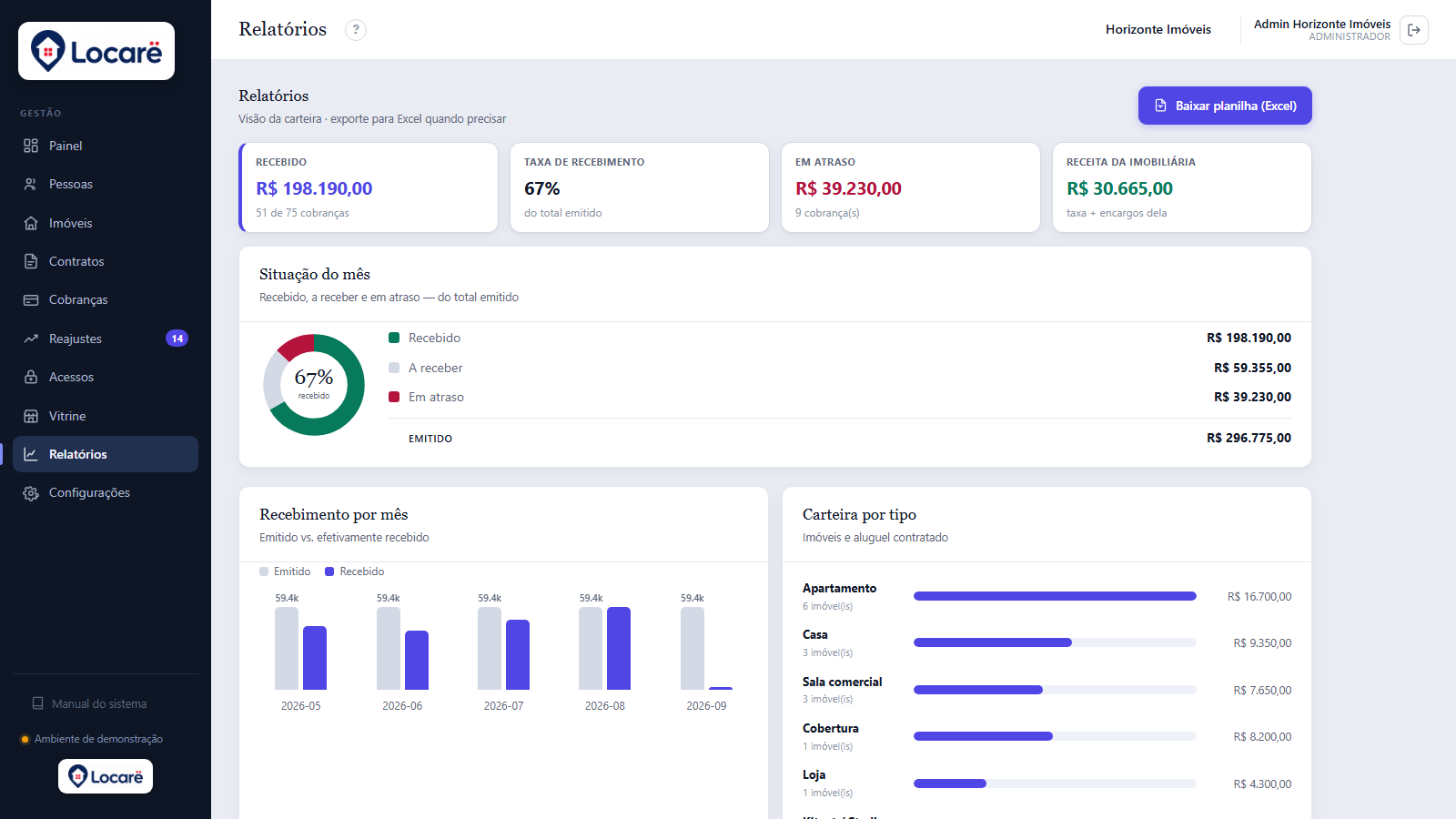
18Configurações
Três serviços, três contas — e todas são suas.
E-mail e armazenamento começam sem escolha, de propósito: ali a demonstração seria armadilha (e-mail que parece enviado, disco que perde o arquivo). Você cadastra pessoas, imóveis e contratos desde o primeiro minuto; o que depende desses serviços avisa onde resolver quando você tentar.
Cada mensalidade paga tem o botão Recibo (PDF), que também chega por e-mail quando o pagamento é confirmado — inclusive o mês pago com o saldo do plano anual. Um crédito que a Locarë lhe der aparece como 🎁 Crédito da Locarë, com o motivo, e paga os próximos meses sozinho.
O plano anual: 12 meses com 10% de desconto
Na aba Assinatura, o cartão Plano anual mostra quanto ficam 12 meses pela sua faixa de hoje, com 10% de desconto (por exemplo, com 15 contratos: R$ 1.285,20 em vez de R$ 1.428,00). Clique em Quero o plano anual: abre a página de pagamento (boleto, Pix ou cartão). Quando o pagamento cai, o valor vira saldo.
- Todo mês, o saldo paga a mensalidade — a faixa daquele mês, com os 10% de desconto. Nada de boleto enquanto houver saldo.
- A carteira diminuiu? O mês custa menos e o saldo dura mais (é um crédito de uso, não se perde). Cresceu? O mês custa mais e o saldo acaba antes — não há cobrança de diferença no meio do caminho.
- O saldo acabou no meio de um mês? Ele paga a parte que cobre, e o que faltar vem em boleto pelo preço cheio. Daí em diante, volta a mensalidade comum — ou você renova o anual (o botão aparece quando o saldo está no fim).
- Tinha o cartão recorrente ligado? Ao pagar o anual ele é desligado sozinho, para não cobrar duas vezes.
O extrato do saldo. Quem tem o anual vê, no alto da aba Assinatura, o quadro Saldo do plano anual: o saldo gerado, o usado até hoje, o restante («paga até tal mês») e, se o saldo não for cobrir um mês inteiro, o previsto à parte. Uma frase resume a previsão («no ritmo de hoje, ele paga até abr/27; em mai/27 cobre uma parte e R$ 155 vêm à parte»). No computador, um gráfico mostra o saldo caindo mês a mês (linha cheia = o que já aconteceu; tracejada = previsto pela faixa de hoje) e, embaixo, de onde veio o consumo de cada mês — a faixa da Gestão, a da Vitrine (V1, V2, V3), o que foi à parte e os meses que já voltaram ao mensal —, com as mudanças marcadas («subiu», «caiu», «+ Vitrine») e uma linha vermelha no mês em que o saldo acaba. Em Mês a mês, a mesma conta em lista (é o que aparece no celular). Quem está no mensal vê o quadro Sua assinatura mês a mês: a faixa do último mês, a próxima a pagar, o total pago e o que estiver em atraso, um gráfico dos últimos 12 meses (Gestão e Vitrine, com «subiu», «caiu» e «+ Vitrine» marcados e os meses atrasados em vermelho) e a conta de quanto o anual teria economizado nesses meses. O site, nos preços, mostra um exemplo com três cenários.
O resumo do mês por e-mail. Todo mês em que o saldo do plano anual paga a assinatura, chega ao e-mail da imobiliária um resumo: a faixa e os contratos ativos do mês, o preço cheio, quanto saiu do saldo e quanto você economizou com o desconto, o saldo antes e depois, e por quantos meses ele ainda paga no ritmo de hoje. Se o saldo não cobriu o mês inteiro, o resumo diz quanto falta e onde está a fatura; quando o saldo acaba, avisa que a assinatura volta ao mensal. Quando o saldo pagou o mês inteiro, o recibo vai anexo.
Boleto do meu banco: o Locarë só controla
Prefere emitir os boletos no seu próprio banco? Em Configurações → Serviços → Cobrança, escolha Boleto do meu banco e clique em Salvar. Não há chave para colar nem webhook. Dá para usar junto com um provedor integrado: no contrato, o campo Provedor de cobrança escolhe quem emite as cobranças dele. Por exemplo, a carteira no Asaas e alguns contratos pelo boleto do seu banco.
- Todo mês o Locarë gera as cobranças com o valor e o vencimento certos: aluguel, condomínio, IPTU, encargos, descontos e o primeiro aluguel proporcional, como em qualquer outro provedor.
- Você emite o boleto no banco com esse valor e esse vencimento. Na cobrança, clique em 📎 Anexar boleto e envie o PDF (ou uma foto). Cole também a linha digitável, se quiser que o inquilino possa copiá-la, e o Pix copia e cola, se o boleto tiver.
- O inquilino recebe um e-mail com a composição, o total, o vencimento e o boleto em PDF anexo. No portal, ele baixa o boleto e copia a linha.
- Quando o pagamento cair, em Cobranças, clique em Registrar pagamento. Informe a data do pagamento que está no extrato. O recibo sai na hora.
- Vários pagamentos de uma vez: em Cobranças, clique em 🏦 Importar pagamentos do banco e envie o arquivo de retorno da cobrança, que você baixa no internet banking da empresa (em Cobrança → Arquivo de retorno; termina em .RET ou .TXT). O Locarë mostra, boleto por boleto, de qual inquilino é e se está pronto para registrar; você confere e clica em Registrar os marcados. A data é a do pagamento no banco. Enviar o mesmo arquivo duas vezes não paga duas vezes. Extrato (OFX ou PDF) não serve: ele não diz qual boleto foi pago. Funciona com o retorno CNAB 400 da Unicred e com o CNAB 240 (padrão dos bancos). Se você anexou a linha digitável nas cobranças, o Locarë acha cada boleto pelo número dele; sem a linha, sugere pelo valor e pelo vencimento — mas esse pagamento vem desmarcado, para você conferir o nome no banco: dois inquilinos com o mesmo aluguel e o mesmo vencimento confundem esse reconhecimento.
- O Locarë aprende: o pagamento que ele não reconhecer aparece com a lista De quem é este pagamento? — escolha o inquilino e registre. Ele guarda o «Seu número» daquele boleto (o campo que você preenche ao emitir no banco) e, no mês seguinte, reconhece sozinho. Dica: preencha o «Seu número» sempre com o mesmo código do inquilino, como o apartamento (ex.: APTO 302). Se você usar o mesmo texto para todos (ex.: ALUGUEL), ele não serve para reconhecer. O que o Locarë aprendeu aparece no primeiro passo da importação, com Esquecer para desfazer.
- Agenda dos arquivos: no primeiro passo da importação, o calendário do mês mostra em verde os dias com arquivo conferido e em amarelo os dias úteis sem arquivo (pode ser só um dia sem movimento — o banco não gera arquivo). Como o banco numera cada arquivo em sequência, o Locarë avisa com certeza quando faltou um («Faltou o arquivo nº 42») e quando o arquivo já foi conferido. Arquivo sem pagamento novo também conta: clique em Concluir — arquivo conferido.
- Vários arquivos de uma vez: o banco costuma gerar vários arquivos por dia (os que terminam em _01, _02, _03…), cada um com um lote de movimentos. Escolha todos de uma vez — ou o arquivo compactado (.zip) que o banco entrega para os meses antigos. O Locarë junta tudo numa prévia só, e o mesmo pagamento repetido em dois arquivos não paga duas vezes. Cada pagamento mostra quando cai na conta: pago por outro banco, o dinheiro entra no dia útil seguinte — é essa a data que aparece no extrato.
- Desfazer registro: registrou um pagamento por engano, ou ele não apareceu no extrato? No card da cobrança paga, clique em Desfazer registro e informe o motivo. A cobrança volta a ficar em aberto, e o histórico guarda o que foi desfeito. Não dá para desfazer um pagamento parcial (que gerou cobrança de saldo) nem um cujo repasse já foi registrado como feito.
- O dinheiro está na sua conta. A parte do proprietário você transfere pelo banco e registra na cobrança, em Já repassei por fora. Ele recebe o recibo de repasse por e-mail.
Mercado Pago: conectar em um clique
Em Configurações → Serviços → Cobrança, escolha Mercado Pago e clique em Conectar Mercado Pago. Entre na sua conta do Mercado Pago, se ele pedir, e autorize o Locarë. Você volta com a conexão pronta e testada.
- Não há Access Token para copiar nem URL de notificação para cadastrar no painel do Mercado Pago: o Locarë manda o endereço de notificação em cada cobrança.
- Para validar antes de cobrar de verdade, marque Conectar em modo de testes.
- O acesso vale 180 dias e se renova sozinho perto do vencimento. Se o cartão disser que a conexão expirou, clique em Reconectar.
Repasse automático por Pix pelo Mercado Pago
O proprietário não precisa fazer nada — só ter a chave Pix na ficha. Assim que o aluguel cai na sua conta do Mercado Pago, o Locarë manda a parte dele por Pix. O Mercado Pago pede uma liberação, uma vez só:
- No cartão do Mercado Pago (Configurações → Serviços → Cobrança), em Repasse automático por Pix, clique em Gerar a chave das transferências.
- Clique em Copiar a mensagem para o Mercado Pago e envie no atendimento deles (Ajuda → Fale conosco, ou o seu contato comercial). A mensagem já pede a liberação, cadastra a chave e pergunta a tarifa e o limite.
- Quando eles confirmarem, marque O Mercado Pago liberou as transferências da minha conta e clique em Salvar.
Até a liberação, o repasse aparece como «não saiu», com a explicação: faça pelo app do Mercado Pago e use Já repassei por fora; depois de liberado, use Reenviar os que falharam. O limite de Pix da conta vale também aqui (na pessoa física, R$ 50 mil por dia das 6h às 20h): o que passar fica pendente e sai sozinho no dia seguinte. Em modo de testes, o repasse funciona sem liberação.
Asaas: a conta de cobrança e o webhook
A cobrança sai pelo Asaas, e a conta é sua — aberta pela imobiliária, no Asaas, direto com eles. O Locarë só orquestra: emite o boleto/Pix, recebe o aviso de pagamento e dá a baixa. O dinheiro nunca passa pela conta da plataforma.
- No Asaas, vá em Integrações → Chaves de API, gere a chave marcando «Permitir que esta chave execute operações de saque via API» e copie. Sem essa permissão, a cobrança é recebida mas o repasse nunca sai — o dinheiro fica parado na conta Asaas.
- No Locarë, em Configurações → Serviços → Cobrança,
escolha Asaas, cole a chave e selecione o
ambiente:
Sandboxpara treinar,Produçãopara cobrar de verdade. - Clique em Testar antes de sair.
sandbox.asaas.com) e o real
(asaas.com) têm chaves separadas e webhooks
separados. A chave de sandbox só emite no sandbox; a de produção,
só na real. Use a chave do mesmo ambiente que você
escolheu no Locarë — misturar as duas é o erro que faz a emissão falhar
sem explicação óbvia.
O webhook — a baixa automática
Sem webhook, o Locarë emite a cobrança mas nunca fica sabendo que ela foi paga: a conta continua Aguardando para sempre. O webhook é o aviso que o Asaas manda quando o dinheiro entra — é ele que vira a situação para Recebido sozinha.
- No Locarë, em Configurações → Serviços → Cobrança, a
URL do webhook já vem pronta e completa:
a chave de autenticação vai embutida no final dela
(
?chave=…) — o sistema gera tudo, não há o que inventar. Um único botão Copiar leva a URL inteira. Gerar nova rotaciona a chave — e a URL muda junto, então recopie no provedor. - No Asaas, vá em Integrações → Webhooks → Adicionar.
- Em URL do Webhook, cole a URL copiada inteira, sem cortar o final — é ali que mora a chave, e é ela que prova que o aviso vem do seu Asaas. Não há mais token para colar à parte: o Asaas aceita a chave pela própria URL, e o campo Token de autenticação pode ficar em branco.
- Marque os eventos de Cobranças (pagamento recebido e confirmado), deixe o webhook ativo e salve.
O repasse por Pix sem token por SMS (validação de saque)
Por segurança, o Asaas segura toda transferência feita pela API: o repasse fica «aguardando autorização» até alguém digitar o token no painel — e o proprietário não recebe. A solução oficial do Asaas é a validação de saque: a cada repasse, o Asaas pergunta ao Locarë «posso?», e o Locarë aprova só as transferências que ele mesmo pediu (valor e chave conferidos). Qualquer outra — inclusive alguém com a sua chave de API tentando sacar — é recusada. Cada decisão fica no Registro do sistema.
- No Locarë, em Configurações → Cobrança → Asaas, logo abaixo da URL do webhook, fica a 🔐 URL de validação de saque — clique em Copiar.
- No Asaas: Integrações → aba Segurança → «Validação de saque via Webhook» → Habilitar validação.
- Cole a URL inteira, informe o seu e-mail e deixe o token em branco.
- Deixe desmarcadas as duas opções abaixo da URL («Validar também saques via interface» e «estornos Pix») — assim, o que você fizer à mão no app do Asaas continua pelo token de sempre.
- Salve. Os repasses que já estavam parados precisam ser autorizados uma última vez no alerta «eventos críticos pendentes» do Asaas; os próximos saem sozinhos.
Provar com dinheiro de verdade: o teste de repasse
Em Configurações → Cobrança → Asaas → 🧪 Testar o repasse com dinheiro de verdade, informe um valor (mínimo R$ 5,00) e uma ou duas chaves Pix de outras contas suas, com o percentual de cada uma, e clique em Gerar cobrança de teste. Pague pelo QR Code ou pelo Pix copia e cola. A tela acompanha sozinha cada etapa: o pagamento recebido — e se foi o webhook que avisou —, e cada Pix enviado ou recusado com a frase exata do Asaas. Não precisa de saldo: o teste reparte o valor líquido (o que caiu depois da tarifa). Deu errado? Corrija e use ↻ Tentar os Pix de novo, sem pagar outro teste. 🗑 Apagar tira o teste da lista. Pix recusado também aparece no Registro e nos avisos do Painel.
Identidade da imobiliária
O primeiro campo da aba é Como você atua: Imobiliária ou Gestor(a) de imóveis. Nem todo cliente é uma imobiliária, e quem administra imóveis por conta própria não precisa ler «imobiliária» em cada botão. A escolha muda a palavra em todo o sistema — telas, portal do inquilino e do proprietário, e-mails, documentos, planilhas e o feed do painel — com o artigo certo («fale com o gestor», «chave Pix do gestor»). O seu nome e os textos que você escreveu (a voz dos e-mails, os modelos de documento) ficam exatamente como estão. A troca fica registrada no Registro do sistema.
A aba Identidade & marca guarda a sua marca: nome, endereço, telefone, logotipo e a localização no mapa. Ligando Estampar a marca nos documentos, o logo e os seus dados aparecem no topo da minuta de locação e do PDF de vistoria, como um papel timbrado. O sistema é a infraestrutura por baixo — invisível; o documento sai em nome da sua imobiliária.
Assim que você envia o seu logotipo, ele substitui a marca do sistema no canto superior — tanto no painel quanto no portal do cliente, onde o inquilino passa a ver a sua marca em vez da nossa. Enquanto não houver logo próprio, fica a marca do sistema ali — que some no instante em que a sua entra. A Locarë continua presente, mas discreta: um selo pequeno no rodapé do menu e no topo do portal, ao lado do Sair. Somos a infraestrutura por baixo; o nome que aparece é o seu.
Com a marca ligada, três opções dão o tom de papel timbrado aos documentos: cabeçalho e rodapé em todas as páginas (não só a primeira), o logotipo em preto e branco, e o logotipo como marca d'água — bem claro, atrás do texto de cada página.
Não exibir o nome do Locarë. Os relatórios e documentos que você entrega ao cliente (prestação de contas ao proprietário, relatório de manutenção, prestação de contas do condomínio, recibo de repasse e vistoria) trazem no rodapé «Emitido em … pelo sistema Locarë». Ligando esta opção, na mesma aba, o rodapé sai só com a data e a hora (de Brasília) — o documento fica inteiro com o nome da sua imobiliária. No portal do cliente, some também o selo «Tecnologia Locarë» ao lado do Sair, e a aba do navegador passa a mostrar o nome da sua imobiliária.
Gmail: o jeito mais simples de começar
Se você não tem domínio próprio — o caso de muito gestor autônomo —, dá para enviar pela sua própria conta Google, sem domínio, sem DNS e sem senha. Em Configurações → Serviços → E-mail, escolha Gmail (conta Google) e clique em Conectar com o Google: você escolhe a conta e autoriza. O Locarë passa a mandar a cobrança em seu nome, pela sua caixa — o inquilino vê o seu e-mail no remetente.
Se a conexão com o Google expirar (a autorização vale por um prazo, e o Google também a revoga se você trocar a senha ou remover o acesso), o Locarë avisa em dois níveis: a rotina da manhã sonda a conexão de cada imobiliária todo dia, e qualquer e-mail que falhe por esse motivo marca na hora. Nos dois casos aparece um banner vermelho no painel — «A conexão com o Google expirou» — com o botão Reconectar agora, e a trilha ganha um registro «google_expirado». Enquanto isso, os e-mails e o backup no Drive ficam parados (as cobranças esperam para sair, não se perdem). Basta clicar em Conectar com o Google de novo: o banner some sozinho e os envios retomam.
myaccount.google.com → Segurança).
Depois de conectar, use Testar envio — ele manda uma mensagem real para a sua própria caixa, provando que funciona de verdade (não só que a conexão está de pé). O Nome do remetente é o que aparece na caixa do inquilino: use o nome da imobiliária.
Aba Anúncio: o que cada botão significa
Enquanto o imóvel não está na vitrine, a aba Anúncio mostra só «Publicar na vitrine» (e diz isso na própria barra). Depois de publicado, no lugar dele aparecem «Atualizar anúncio» e «Tirar do ar». A barra de botões fica presa ao rodapé da ficha, visível mesmo em telas pequenas. Para publicar, a vitrine da imobiliária precisa estar ligada (aba Vitrine); desligada, o anúncio fica preparado e sobe quando você ligar.
A foto de um imóvel apareceu no topo da vitrine
O topo («capa com foto» e o modelo imersivo) só usa a capa própria da vitrine — enviada em Vitrine → Capa. Sem capa, o topo fica na cor do tema; nenhuma foto de anúncio é reaproveitada ali. O título do topo é o «Título da página» da aba Vitrine — se ele estiver com o nome de um imóvel, troque por uma frase da imobiliária.
Onde está o «Salvar» da Vitrine?
Não há: na aba Vitrine tudo é salvo sozinho conforme você digita, e a prévia ao lado acompanha. O rodapé fixo da aba mostra «Salvo automaticamente às HH:MM» e traz a única ação que depende de clique: Publicar vitrine (ou «Tirar do ar»). No cadastro do imóvel em rascunho, o rodapé fixo tem «Salvar cadastro».
Marquei para a vitrine e o imóvel não aparece
Imóvel em rascunho não entra na vitrine, mesmo com o anúncio preparado: a página pública só mostra cadastro concluído. Abra a ficha, complete o que falta e clique em Salvar; aí o anúncio aparece. A lista mostra «rascunho — fora da vitrine» no lugar do interruptor, e a aba Anúncio avisa antes de publicar.
Corrigi um nome e ele continua errado em alguns lugares
Há dois cadastros com nome: a pessoa (Pessoas — proprietário, inquilino, corretor) e o acesso (Acessos — o login de quem usa o sistema; é o nome do topo da tela e o autor no Registro). Corrigir um não muda o outro. Em Acessos, o botão Nome corrige o do login. Ao corrigir a pessoa, os repasses ainda não enviados passam a mostrar o nome novo; o que já saiu (recibo emitido, eventos antigos do Registro) guarda o nome da época — é história, não erro.
Preciso trocar o e-mail com que entro no sistema
O e-mail é o seu login. Para trocar, clique no seu nome, no alto da tela (Minha conta), e em Trocar, ao lado do e-mail. Digite o e-mail novo e a sua senha atual. O Locarë manda um link para o endereço novo: a troca só vale depois que você abrir esse e-mail e tocar em Confirmar (o link vale 24 horas). Até lá, nada muda — você continua entrando com o e-mail antigo, que também recebe um aviso. A senha não muda. Quem gerencia os acessos também pode pedir a troca para outra pessoa da equipe, em Acessos → E-mail; ela precisa confirmar no endereço novo do mesmo jeito. Mudou de ideia? Em Minha conta, Cancelar a troca.
Cancelei um boleto — como emitir de novo?
Em Cobranças, ao lado de «Ver N cancelada(s)», clique em Reemitir canceladas…. Aparece a lista das cobranças de aluguel canceladas com uma caixa de seleção em cada uma («Marcar todas» para todas). Ao confirmar, o Locarë gera de novo o aluguel daquele mês para a mesma data (se a data já passou, sai com vencimento hoje), com o mesmo valor, o repasse programado e o boleto novo enviado ao inquilino. A cancelada continua na história, e as duas ficam no Registro do sistema.
Só entra o que não teve nada: cobrança cancelada, sem pagamento e sem repasse enviado. O que já aconteceu é recusado e o motivo aparece na tela. Cobrança avulsa e antecipação não passam por aqui — crie de novo. Antes desta opção, um mês cancelado não podia ser gerado de novo: «Gerar cobranças do mês» pulava o contrato como se a cobrança existisse.
«Falta terminar a configuração» com tudo já funcionando
A pendência «ainda não foi testado» some quando o provedor funciona de verdade: um boleto emitido, um arquivo guardado ou um e-mail de cobrança entregue valem como teste, e o cartão do serviço passa a dizer «Comprovado em uso». O botão «Testar conexão» continua lá para quem quiser conferir antes do primeiro uso. Um teste que falhou não é apagado por um acerto — reveja a configuração e teste de novo.
Cadastrei o contrato depois do dia de vencimento do mês
A rotina automática não emite cobrança cujo vencimento já passou (o provedor recusa boleto vencido). Para cobrar o mês corrente, clique em Gerar cobranças do mês: a cobrança sai com vencimento hoje e o Registro anota o ajuste. Se quiser outra data, use «Remarcar» na própria cobrança.
Próximo vencimento de verdade — e trocar o dia
O card do contrato mostra o dia combinado («dia 10») e, abaixo, quando a próxima cobrança vence de fato: a data, o dia da semana e, quando o dia cai em sábado, domingo ou feriado, o porquê do empurrão — «o dia 10/10 cai em sábado → dia útil», ou o nome do feriado. É a mesma regra do calendário (Configurações → Calendário); imobiliária que desligou o ajuste vê a data nominal.
Para trocar o dia: menu Cobrança → Dia do vencimento, informe o novo dia (1 a 31). A troca é definitiva: o dia fica gravado no contrato e vale para todas as cobranças ainda não geradas, mês após mês; a cobrança já emitida deste mês continua com a data dela — para mudá-la, use «Remarcar» na própria cobrança. A troca fica no Registro do sistema e na trilha do contrato («de → para»).
Na mesma janela fica «Quando o aluguel é pago»: depois de usar (o aluguel de agosto vence em setembro — o padrão) ou antes de usar (o de agosto vence em agosto). Ela decide o mês que cada boleto paga e, por ele, em qual boleto o reajuste entra (ver «Em qual boleto o reajuste entra», no capítulo Reajuste anual). Também vale só para as próximas cobranças.
Alterar valor: corrigir no mesmo dia
«Alterar valor» cria uma versão nova do contrato a partir de uma data. Se você criar duas na mesma data, a segunda corrige a primeira (errou o valor e percebeu na hora): não há recusa, e a troca de valores fica no Registro do sistema. Cobranças já geradas com o valor antigo não mudam; se precisar, cancele e gere de novo.
O que é cada cobrança: o enquadramento legal
Todo encargo e toda cobrança avulsa pedem agora o que é esta cobrança, numa lista: condomínio (ordinário ou extraordinário), consumo, IPTU, seguro contra incêndio, multa do contrato, taxa de elaboração do contrato, serviços ao inquilino (vistoria, segunda via de boleto, cópia de chave), reparo, reembolso, taxa de administração, intermediação ou taxa de cadastro, ou «Outra». Ao escolher, aparece a regra da Lei do Inquilinato (8.245/91) com o artigo, e o botão ? abre o guia com todas.
- Do proprietário (taxa de administração, intermediação, comissão, taxa de cadastro, condomínio extraordinário): o sistema não deixa cobrar do inquilino. Pode lançar como custo interno, descontado do repasse do proprietário.
- Só com cláusula no contrato (IPTU, seguro contra incêndio, multa, taxa de elaboração do contrato combinada antes, serviços ao inquilino) ou depende do caso (reparo por dano ou falta de manutenção do inquilino, reembolso): você marca a confirmação, e ela fica no Registro do sistema.
- «Outra»: passa, e fica registrado que não houve enquadramento. Se a descrição disser «taxa de cadastro», «comissão» ou «intermediação», o sistema recusa e pede a natureza certa.
No contrato, a caução não pode passar de 3 aluguéis e o reajuste não pode ser menor que 12 meses. Multa de atraso acima de 10% ou juros acima de 1% ao mês não são recusados, mas o sistema avisa ao salvar. Os textos seguem a regra geral da lei, foram revisados por advogado e não substituem a orientação jurídica do seu caso.
Encargo: quem paga
Cada encargo do contrato tem um «Quem paga». O padrão, Inquilino, soma o valor no boleto e avisa o inquilino, como sempre. A outra opção, Proprietário — desconta do repasse, é para custo que o proprietário assume, como um seguro: o valor não entra no boleto do inquilino nem aparece na composição da cobrança; sai do repasse do proprietário e vai ao destino (imobiliária ou terceiro). O inquilino não é avisado, porque a taxa não é dele; o Registro do sistema guarda o encargo interno e, a cada cobrança, quanto foi descontado do repasse. Um encargo já criado não muda de tipo: remova e crie de novo com a opção certa.
E a tarifa do boleto/Pix? Não crie encargo para ela. A tarifa que o provedor (Asaas) cobra por cobrança recebida já sai sozinha da parte da imobiliária no repasse — o proprietário recebe a parte dele inteira, e o Registro do sistema mostra o desconto. Um encargo com a tarifa faria ela ser paga duas vezes.
Desconto no aluguel por alguns meses
Combinou um abatimento com o inquilino (obra, negociação de renovação, fidelização)? No contrato, menu Cobrança → Desconto: escolha se é percentual do aluguel ou valor fixo, por quantos meses, e o motivo (ele aparece na cobrança, no recibo e no portal do inquilino). O desconto vale a partir da próxima cobrança gerada; uma cobrança já emitida não muda. A cada emissão ele consome um mês e, no fim, o aluguel volta cheio sozinho. A taxa de administração incide sobre o aluguel já com desconto (a imobiliária divide o abatimento na proporção da taxa) e o proprietário recebe o resto; condomínio, IPTU e encargos não são descontados. Isso é o padrão, «cada um na proporção da sua parte»; o campo «Quem absorve o desconto» permite escolher «só o proprietário» (a taxa da imobiliária fica sobre o aluguel cheio) ou «só a imobiliária» (o repasse do proprietário não muda). O inquilino paga menos de qualquer jeito; aqui se decide de quem sai a diferença. O card do contrato mostra o desconto ativo, quantos meses restam e o total mensal já abatido, na hora. Dá para encerrar antes do prazo: as próximas saem sem ele.
A trilha de cada contrato
Entre a trilha de uma cobrança e o Registro do sistema inteiro há o nível que mais importa numa conversa com o proprietário ou o inquilino: o contrato. No card do contrato, o botão «Trilha» (ao lado de «Ver fluxo») abre tudo que aconteceu com ele e com cada cobrança dele, em ordem e com quem fez: versões de valor, encargos, descontos, cobranças geradas e pagas, repasses, e-mails. O proprietário tem o mesmo no portal dele, em «Histórico do contrato», só com o que lhe diz respeito (pagamentos, repasses, valores, descontos), sem o interno da imobiliária.
Tudo fica no Registro do sistema
Toda ação no Locarë deixa uma linha no Registro do sistema (o relógio ao lado do «?»): quem fez, quando e o que mudou. As mudanças que envolvem dinheiro dizem de → para: a chave Pix de uma pessoa (trocada por você na ficha ou pelo próprio cliente no portal) aparece mascarada, como «111…344 → 999…766»; a troca do dono de um imóvel, o contrato criado e cada nova versão de valores, os acessos criados, desligados ou com senha redefinida, os provedores configurados e os arquivos anexados. O que não tiver uma frase própria ainda assim é registrado, como «ação» com o método, a rota e os nomes dos campos enviados — nunca os valores. Se um dia alguém disser que o sistema mandou dinheiro para o lugar errado, a resposta está aqui.
Recibo de repasse e «aguardando repasse»
Todo repasse que sai — por Pix pelo sistema ou registrado à mão porque você transferiu por fora — gera um recibo de repasse em PDF, com o timbre da imobiliária: você o abre na cobrança (link «Recibo» ao lado do repasse enviado), o proprietário o baixa no portal dele, e ele ainda recebe um e-mail com o recibo anexo. Registrar um repasse feito por fora é o que faz esse recibo existir: dentro da cobrança, «Já repassei por fora» (todas as partes, com confirmação) ou, em «Repasse», pessoa a pessoa.
Enquanto o repasse não sai, o sistema diz isso com todas as letras: na lista de Cobranças, ao lado de «Recebido», aparece «aguardando repasse» (ou «aguardando chave Pix», quando é a chave que falta, ou «repasse falhou»). No portal do proprietário a cobrança paga fica como «Pago — aguardando repasse», com o total à parte, e só vira «Recebido» quando a parte dele sai de fato. A troca da chave Pix da imobiliária em Identidade também fica registrada no Registro do sistema.
Repasse automático por Pix — inclusive a sua parte
Quando a cobrança do aluguel é emitida, o sistema já programa os repasses por Pix a partir da repartição: a parte de cada proprietário, a do corretor parceiro e a da própria imobiliária. Elas saem sozinhas quando o dinheiro fica disponível na conta do gateway. Para a sua parte sair, cadastre a chave Pix da imobiliária em Configurações → Identidade; para a de cada pessoa, a chave Pix na ficha dela. Quem está sem chave não trava nada: o repasse fica «aguardando chave Pix» (pendência no painel) e sai sozinho quando a chave entra. Se o webhook do gateway falhar, a reconciliação diária confere a cobrança e dispara o repasse do mesmo jeito.
Atenção a quem é o beneficiário. A pendência do painel diz o nome e onde cadastrar: (pessoa — ficha em Pessoas) ou (a imobiliária — Configurações → Identidade). O gestor que também é dono de imóveis aparece duas vezes no sistema: como imobiliária (a taxa vai para a chave da Identidade) e como pessoa (o aluguel do dono vai para a chave da ficha dele em Pessoas). Cadastrar em um lugar não vale para o outro. Assim que a chave é salva, os repasses que esperavam por ela a recebem na hora e saem quando o pagamento cair.
Repasses em atraso. Cobrança paga cujo repasse não saiu (emitida antes deste recurso, ou que ficou para trás) aparece no painel como «dinheiro parado no gateway» e no topo de Cobranças, com o total por beneficiário. Cada cobrança é uma linha, com o que falta a cada um (e o motivo, se um Pix falhou) e os botões dela: Repassar (manda por Pix, do saldo do provedor, só o que falta daquela) e Já repassei por fora (registra o que você já pagou no banco ou no painel do provedor — não transfere de novo, pede confirmação e manda o recibo). Marque as caixas e use Repassar as marcadas, ou Repassar todas agora. Cobrança apenas «confirmada» é conferida no gateway antes — se o saldo já caiu, sai; se não, espera. Tudo fica na trilha.
«Sua parte». A parte da própria imobiliária (taxa, comissão) também fica no saldo do provedor até sair para a chave Pix da Identidade — por isso uma cobrança pode continuar na lista mesmo depois de você registrar o repasse do proprietário: o que sobrou é o seu dinheiro. A linha mostra «sua parte», com Transferir para a minha conta ou Deixar no Asaas (fica no saldo, sem saque, e sai da lista). Só entra na lista o que foi cobrado pelo Locarë e pago pelo gateway: dinheiro de cobrança feita fora do sistema sai pelo painel do próprio gateway. Atenção do lado do gateway: transferência Pix pela API exige a conta aprovada e a função liberada; num Asaas novo, teste com um valor pequeno primeiro.
E-mail que ficou fora: a represa e a revisão
Se o e-mail ficar fora por dias, as cobranças vão se acumulando sem aviso. Quando volta, a rotina não despeja tudo de uma vez: envia sozinha só o que vence no futuro ou venceu há até 3 dias. O que venceu antes disso e nunca foi avisado fica represado — aparece no painel («cobranças antigas não foram avisadas por e-mail») e no topo de Cobranças, com a lista. Você confere se alguém já pagou por fora (dê a baixa nessas) e então Enviar todas agora ou Descartar os avisos; as duas decisões ficam na trilha com o seu nome. Foi o caso real de 10/09: o Gmail de uma imobiliária expirou por dias e, ao voltar, boletos antigos chegaram a inquilinos que já tinham pago por fora.
O registro do sistema
O relógio ao lado do «?» abre o Registro do sistema: tudo que a rotina fez sozinha (cobranças emitidas, e-mails enviados, falhas, trocas de provedor, backups) e tudo que alguém fez (baixas, perdões, reajustes, configurações), numa linha do tempo por dia, com filtros de período, origem (automático/feito por alguém), tipo e busca no texto. É a mesma trilha que cada cobrança já tinha, vista de cima: só cresce, nada é editado nem apagado. Muita coisa no Locarë é automática — aqui nada fica no escuro.
Mais de um provedor de e-mail: a fila de tentativa
Você pode configurar mais de um provedor de e-mail (SMTP próprio, Resend, Gmail) — cada um guarda as suas credenciais, e eles formam uma fila, mostrada em Serviços como «1º, 2º, 3º». O 1º envia; se ele falhar, o sistema tenta o próximo; se todos falharem, o e-mail sai «via Locarë» (abaixo). O provedor que falhou fica marcado em Serviços e no painel, para você consertar — os e-mails não pararam, mas o aviso é real. Use ▲ para subir um provedor na fila e × para tirá-lo. O Gmail fica na fila mesmo sem ser o 1º: é a conta dele que o backup no Drive usa, então você pode enviar pelo seu servidor e manter o backup no Google.
Sem provedor de e-mail? As mensagens saem «via Locarë»
Enquanto você não conecta um provedor próprio (Gmail, Resend ou SMTP), as cobranças, avisos e comunicações não param: saem pelo remetente no-reply do Locarë, com o nome da sua imobiliária no remetente e um rodapé fixo: «Mensagem automática enviada pelo Locarë em nome de … Não responda a este e-mail — para falar com a imobiliária: telefone/WhatsApp e e-mail do seu cadastro». Ninguém lê respostas a esse endereço, por isso o rodapé aponta os seus canais. Em Serviços, o cartão E-mail mostra o selo «via Locarë (padrão)».
E-mail: o domínio precisa ser verificado
A chave de API sozinha não basta. O Resend só entrega para outras pessoas depois que um domínio da imobiliária estiver verificado no painel dele — e verificar exige mexer no DNS desse domínio.
- No Resend, vá em Domains e adicione o domínio da
imobiliária (por exemplo
suaimobiliaria.com.br). - O Resend mostra alguns registros de DNS. Peça a quem cuida do domínio para incluí-los, ou inclua você se tiver acesso.
- Espere o domínio aparecer como verificado.
- No Locarë, em Remetente, escreva o
endereço inteiro — por exemplo
cobranca@suaimobiliaria.com.br, não só o domínio. - Em Nome do remetente, o nome da imobiliária: é o que o inquilino vê na caixa de entrada.
onboarding@resend.dev sem verificar
nada — mas só para o e-mail do dono da conta. Serve para
conferir que a chave funciona; não serve para cobrar inquilino.
Cloudinary: qual chave gerar
O Cloudinary é uma das opções para guardar contratos, fotos e vistorias. A conta é da imobiliária — cada uma usa a sua, e a cota não é dividida com ninguém.
O jeito mais fácil: Conectar Cloudinary
Em Configurações → Serviços → Arquivos, escolha Cloudinary, digite o Cloud name (o nome no alto do menu do painel do Cloudinary) e clique em Conectar Cloudinary. Faça login no Cloudinary, se ele pedir, e clique em Accept access. Você volta ao Locarë com a conexão pronta e testada. Não há chave para gerar nem papel para escolher, e o Locarë não guarda nenhuma chave de API.
Com chave de API
Se preferir, abra Prefiro usar API Key e API Secret no mesmo cartão:
- No painel do Cloudinary, vá em Settings → API Keys e clique em Generate New API Key.
- Dê um nome que você reconheça depois, como
Locare. - Em Roles, escolha Master Admin.
- Copie o Cloud name, a API Key e o API Secret para a tela de Configurações → Serviços → Arquivos.
- Clique em Testar conexão antes de sair.
Se o seu plano oferecer Tech Admin ou Media Library Admin, prefira um deles: fazem o que o Locarë precisa com menos poder. No plano gratuito, só existe Master Admin.
O sistema não guarda dinheiro, não envia e-mail e não armazena arquivo por conta própria: ele usa serviços que cada imobiliária contrata, com as credenciais dela. É o primeiro trabalho de quem recebe um acesso novo, e o sistema leva você direto a esta tela no primeiro login.
Nenhuma delas trava a tela: a ficha do imóvel continua abrindo sem o cofre de arquivos, e a notificação continua sendo preparada sem o e-mail.
| Serviço | Para quê | Opções |
|---|---|---|
| Pagamento | receber o aluguel e dividir o valor | Asaas (recomendado, em produção), Mercado Pago (sem split; repasse por Pix depois da liberação), Boleto do meu banco — veja Situação de cada provedor |
| mandar a cobrança e a notificação | Gmail / conta Google (mais simples, sem domínio), Resend (com domínio próprio), servidor SMTP próprio | |
| Arquivos | guardar contrato, vistoria e foto | S3 / Cloudflare R2 (recomendado), Cloudinary, disco |
Nem quem administra a plataforma digita ou vê essas chaves: elas são cadastradas aqui, por você, e ficam cifradas no banco.
Testar não é opcional
Cada serviço tem um botão Testar, e ele faz o percurso inteiro — no armazenamento, por exemplo, grava um arquivo, lê de volta, compara e apaga. Testar só a credencial diria que a chave é válida e deixaria passar uma conta sem permissão de escrita, ou um plano estourado.
Antes, esse aviso vivia só aqui dentro: quem não sabia que precisava configurar nunca abria esta tela, e descobria pelo pior caminho — o inquilino não recebeu a cobrança, o documento sumiu.
Duas coisas que atrasam, e por isso valem ser resolvidas cedo
- O e-mail exige domínio próprio. Serviços como o Resend pedem verificação do domínio, com alguns registros de DNS. Sem domínio, não há como enviar cobrança em nome da imobiliária.
- A conta de pagamento leva dias. Abrir subconta exige CNPJ e aprovação do provedor — por isso o sistema mostra o estado dela (pendente até ser aprovada) em vez de um sim ou não.
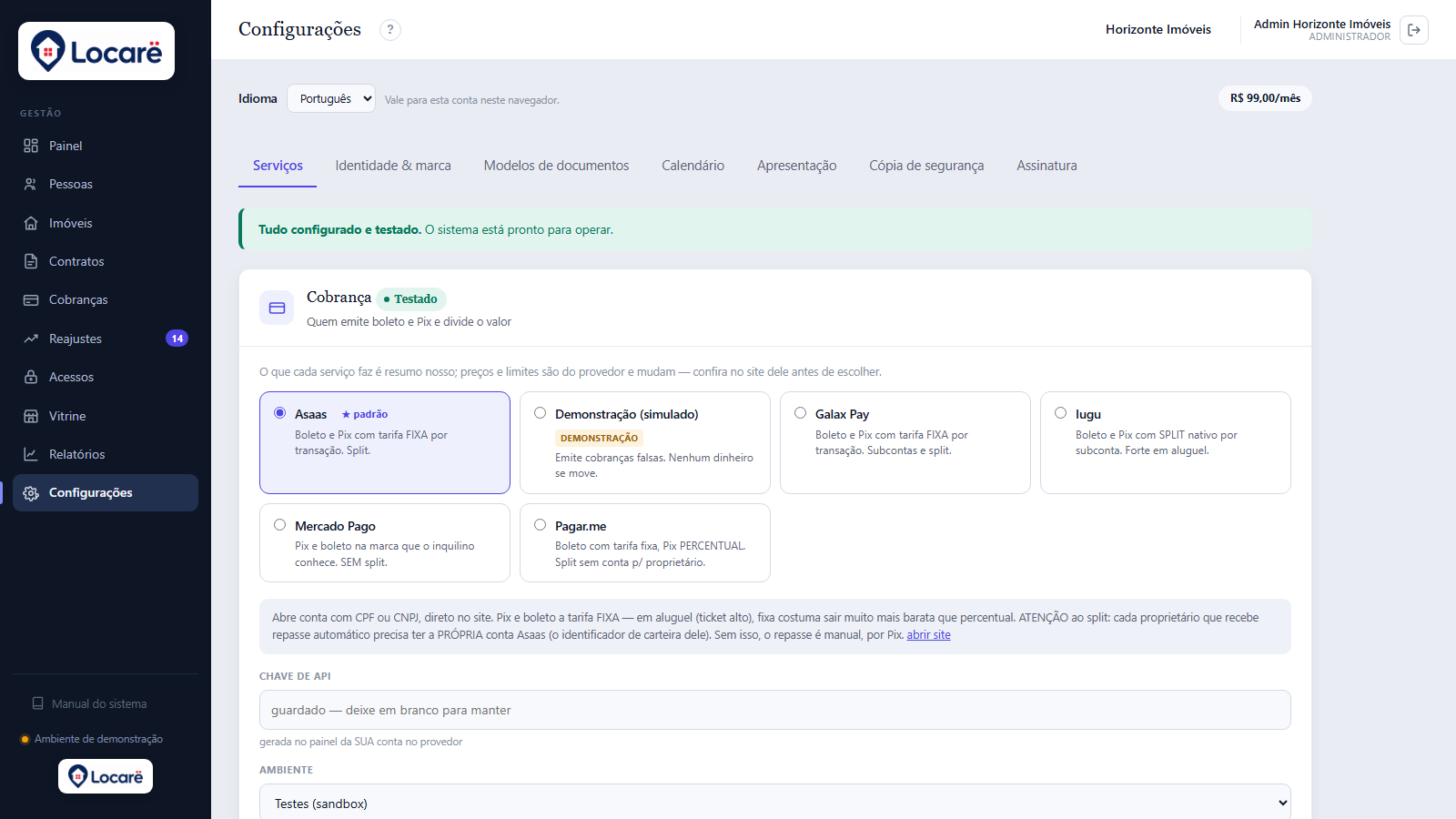
Mais de um provedor de pagamento ao mesmo tempo
O cartão de Pagamento aceita vários provedores configurados juntos — cada um com a própria chave de API e a própria URL de webhook. O primeiro configurado vira o padrão; os chips Provedores ativos mostram quem está ligado, e dali você troca o padrão ou remove um (remover é recusado enquanto houver contrato preso a ele).
- Por contrato: ao criar um contrato (ou no diálogo de locação), aparece um seletor de provedor quando há dois ou mais configurados. Sem escolha, vale o padrão.
- A cobrança lembra quem a emitiu: cada cobrança sai carimbada com o provedor, e toda operação posterior — cancelar, remarcar, registrar pagamento — fala com ele, mesmo que o padrão tenha mudado depois.
- O Provedor de cobrança aparece sempre no contrato (diálogo Locação): com um provedor só, informa qual é; com dois ou mais, vira a escolha por contrato. É diferente da Forma de pagamento (cláusula da minuta) — essa é o texto legal do contrato, não o gateway.
- Webhook: cada provedor tem a própria URL do webhook, com a chave dele embutida — copie a de cada um para o painel dele, e o sistema descobre de quem veio o aviso.
Test-drive (modo de ensaio)
No primeiro acesso, o modo de ensaio já vem ligado — o sistema monta o mundo de teste sozinho, para você cair direto na demonstração e ver tudo funcionando. Uma barra vermelha fixa no topo, em qualquer tela, traz os atalhos para ver os portais (inquilino, proprietário, corretor e, com o condomínio de exemplo, o síndico) e o botão Encerrar o ensaio. Ao encerrar, tudo é apagado e essa oferta automática não volta — se quiser rever depois, é só reativar na aba Apresentação.
Em Configurações → Apresentação (aba separada, longe das configs de terceiros) existe o modo de ensaio: um mundo de mentira montado na sua própria carteira para você ver tudo funcionando antes de arriscar um dado real. Ao ativar, você escolhe a taxa de administração e a fração do corretor, e o sistema cria: dois imóveis com fachadas ilustradas (um alugado, um vago), um contrato ativo, um inquilino, um proprietário e um corretor — os três com login no portal, com senha fixa exibida na tela (persona de teste não tem segredo) — e duas cobranças: uma já paga (com recibo e o split das três partes) e uma em aberto, pagável com um clique. Vem também um condomínio de exemplo, o «Residencial Exemplo», com 4 unidades (a 101 é o apartamento alugado de teste), despesas, cotas do mês passado quase todas pagas e as deste mês em aberto, salão de festas e churrasqueira com reservas, mural, uma assembleia marcada e o síndico de teste, que também entra no portal (botões «Síndico» na barra vermelha e «Ver como o síndico»). E uma garagem de exemplo, o «Edifício Exemplo», com 8 vagas em duas entradas: a inquilina de teste com o carro dela, uma picape numa vaga média (o aviso vermelho), duas motos dividindo a vaga de moto, uma vaga liberando no fim do mês, outra reservada para o mês que vem, uma com dono próprio, uma indisponível (pilar) e o histórico na linha do tempo. Quem já estava com o ensaio ligado ganha o condomínio e a garagem de exemplo ao abrir o painel do ensaio.
Tudo que é de teste fica com moldura vermelha, e as telas agregadas (Relatórios, Calendário, Consolidação) ganham fundo vermelho com a etiqueta de que os números incluem os dados de teste. Nada disso usa o seu gateway real, conta na sua mensalidade ou dispara e-mail. Os botões Ver como… abrem o portal já logado como cada persona; Encerrar o ensaio apaga tudo de uma vez e a carteira volta ao que era.
O imóvel alugado do ensaio também vem com a manutenção e a luz, água e gás em uso, para você ver essas telas funcionando: quatro chamados (um urgente aberto pelo inquilino há dias, um atrasado, um orçamento esperando o proprietário aprovar no portal dele e um resolvido com custo), uma manutenção programada e a UC de luz e a matrícula de água com a troca de titularidade a fazer. A Atenção do Painel, a 📅 Agenda, os Relatórios e a aba Luz, água e gás ganham conteúdo. Se a Manutenção ou a Luz, água e gás estiverem desligadas, o ensaio as liga para a demonstração e, ao encerrar, desliga de novo (a menos que você já tenha passado a usá-las de verdade).
Cópia de segurança
A aba Cópia de segurança (entre Apresentação e Assinatura) reúne tudo do backup da sua carteira: baixar a cópia cifrada, a senha de backup, o lembrete no painel, o envio automático ao Google Drive e a reposição. É o mesmo conteúdo de antes — ele só mudou de endereço: morava na tela de Acessos, e backup é configuração da imobiliária, não gestão de contas. A aba aparece para quem tem a permissão de backup, e o funcionamento está descrito na seção 20.
Modelos de documentos
A aba Modelos de documentos reúne todos os textos que o sistema emite, para não ficarem espalhados pela configuração: a Minuta de locação (uma residencial, outra comercial e a da vaga de garagem), o Termo de distrato e a Notificação extrajudicial. Cada um abre no próprio editor, com um selo dizendo se está confirmado, sem confirmação, ou editado após a confirmação.
Dentro de cada modelo: o texto — que já vem escrito e sóbrio —, a lista de
marcadores disponíveis ({multa},
{nome_locador}…) e o registro da confirmação do advogado, com
nome e OAB.
E editar o texto derruba a confirmação — é para derrubar mesmo: aprovar uma versão e emitir outra é pior que não ter aprovação nenhuma. O sistema distingue "nunca confirmado" de "confirmado e editado depois", e o segundo aparece com aviso mais forte, porque alguém já respondeu por um texto que não é mais esse.
{mutla} em vez de {multa} num
modelo próprio, o sistema recusa em vez de deixar sair em branco. Num
documento assinado, um campo vazio vale contra quem assinou. (Já um campo do
cadastro que ainda falta — marcador certo, sem valor — apenas some
do texto impresso; veja a prévia na seção 5.)
Cada confirmação é independente: o distrato, a notificação (seção 13) e cada minuta são documentos com efeitos diferentes, e o advogado lê um de cada vez.
19O que roda sozinho
Uma vez por dia, sem ninguém clicar.
- Gera as cobranças que vencem nos próximos dias
- Envia os e-mails que ainda não saíram
- Reconcilia — pergunta ao gateway o que foi pago
- Marca como vencido o que passou do prazo
- Apura a mensalidade do Locarë pelo tamanho da carteira (ver Sua assinatura)
- Atualiza os índices de mercado (Selic, IPCA, IGP-M e poupança) que o feed e a caução usam
- Envia ao Drive a cópia de segurança cifrada, de quem ligou o backup automático
Cada passo é independente: e-mail que falha não desfaz cobrança já gravada, e um problema numa imobiliária não impede as outras. Cada imobiliária é atendida no próprio gateway — quem não tem provedor de pagamento configurado é simplesmente pulada.
20Backup e segurança
Backup que nunca foi restaurado não é backup — é esperança.
A sua cópia de segurança, cifrada
Em Configurações → Cópia de segurança, você define uma
senha de backup (uma vez) e baixa a carteira num arquivo
.locbak — cifrado com essa senha. Ele abre
mesmo fora do sistema, mas só com a senha; sem ela, é um bloco ilegível.
Para repor, você escolhe o arquivo, digita a senha e o nome da imobiliária
como confirmação.
- Guarde a senha. Ela não fica em lugar nenhum em texto — nem com a plataforma. Backup cifrado com senha perdida é um arquivo perdido.
- Automático no Google Drive: com a senha definida e a conta Google conectada, um toggle liga o envio da cópia cifrada para a pasta Locarë Backups no seu Drive. Enquanto falta um dos dois, a caixa fica desabilitada e diz o que falta. A tela mostra qual conta está conectada: por padrão é a mesma do e-mail (o Gmail de Serviços); Usar outra conta do Google conecta uma conta só para o backup (o Drive da empresa, por exemplo), e Voltar a usar a conta do e-mail desfaz. Ele roda sozinho uma vez por dia, de madrugada (por volta das 6h da manhã) — mesmo sem ninguém conectado ao sistema: a rotina é um serviço automático no servidor, não depende de você estar com o Locarë aberto. Guarda as 8 cópias mais recentes e vai apagando as antigas. O botão Fazer backup no Drive agora, ao lado, envia uma cópia na hora e confirma que o Drive está mesmo acessível — sem esperar o backup diário. Se o Google conectado não tiver o acesso ao Drive (foi conectado só para e-mail), ele avisa para reconectar a conta em Serviços, concedendo o Drive.
- Restaurar do Drive: não precisa baixar à mão. Em Repor uma cópia, o botão Buscar cópias no Google Drive lista as cópias da pasta; escolha uma em Usar esta, digite a senha de backup, e ela entra no mesmo fluxo de conferir, recuperar itens ou repor tudo.
- Histórico de backups: logo abaixo, cada cópia deixa rastro — sucesso ✓, falha ⚠ ou download ↓, com data, motivo e quem fez. É onde você confirma que o backup ao Drive de fato saiu (ou, se não saiu, o porquê) — backup nenhum fica no escuro.
- Lembrete no painel: escolha semanal ou mensal e o 💾 aparece no feed quando o último backup passar do prazo.
- Só o banco: o arquivo leva os dados — contratos, cobranças, pessoas. Fotos e documentos digitalizados moram no provedor de arquivos e não entram nele.
Proteções
Cada imobiliária só alcança a própria carteira — e quem administra o Locarë não lê a carteira de ninguém. As senhas são guardadas de forma irreversível (nem a Locarë consegue lê-las), cinco tentativas erradas bloqueiam a conta por um tempo crescente, e toda ação que mexe com dinheiro fica no histórico com o nome de quem fez.
Registros de acesso
Cada entrada no sistema — da equipe e dos clientes nos portais, por senha ou pela digital — fica registrada com data, hora e endereço IP, como pede o Marco Civil da Internet (art. 15). Esses registros ficam guardados em sigilo por 6 meses e são apagados sozinhos depois disso; só saem com ordem judicial.
21Sua assinatura do Locarë
Quanto custa, o que você aceita ao entrar, e quem pode ajudar na configuração.
O preço acompanha a carteira
O Locarë cobra uma mensalidade pela quantidade de contratos ativos — o mesmo produto para todos, pagando conforme o tamanho da carteira. Não há percentual sobre os aluguéis: trinta contratos de R$ 800 e trinta de R$ 5.000 pagam o mesmo. Imóveis, pessoas, usuários, contratos encerrados e histórico não contam.
| Contratos ativos | Mensalidade |
|---|---|
| 0 a 3 | R$ 59 (grátis nos 3 primeiros meses) |
| 4 a 10 | R$ 59 |
| 11 a 30 | R$ 119 |
| 31 a 75 | R$ 249 |
| 76 a 150 | R$ 449 |
| 151 a 300 | R$ 749 |
| 301+ | Sob consulta |
Sem surpresa na troca de faixa. A faixa é medida quando a mensalidade de cada ciclo é gerada (cerca de 10 dias antes do vencimento); a fatura já emitida não muda. Não há cobrança proporcional no meio do mês, e ativar o contrato que muda a faixa nunca é bloqueado. Contrato vencido e parado não conta: o prazo vencido há mais de 60 dias, sem renovação automática e sem nenhum pagamento no período, fica fora da conta (a aba Assinatura avisa) — se a locação acabou, faça o distrato; se continua, ligue a renovação automática. Também existe o plano anual, com 10% de desconto (ver Configurações).
Condomínios na mensalidade
Quem também administra condomínios tem, em cada faixa, uma quantidade de unidades de condomínio incluídas (contam só as unidades ativas; as desativadas e o condomínio de exemplo do test-drive não contam):
| Faixa | Contratos ativos | Unidades incluídas |
|---|---|---|
| Teste gratuito | até 3 | 10 |
| G1 (ou a entrada, depois do teste) | até 10 | 20 |
| G2 | 11 a 30 | 60 |
| G3 | 31 a 75 | 150 |
| G4 | 76 a 150 | 300 |
| G5 | 151 a 300 | 500 |
| G6 | acima de 300 | condição combinada |
Cada unidade ativa além da franquia custa R$ 1 por mês — preço de lançamento —, somada à mesma mensalidade e medida na mesma fotografia do fechamento. A cobrança das unidades excedentes começa em 20/11/2026. Exemplo: na faixa G1, com um prédio de 48 unidades, a mensalidade fica R$ 59 + 28 × R$ 1 = R$ 87.
- No teste gratuito, cadastrar a 11ª unidade encerra o teste — o sistema pergunta antes, como no 4º contrato.
- Fora do teste, a primeira unidade que passa da franquia mostra o valor e pede confirmação; as seguintes entram sem perguntar.
- Em Configurações → Condomínios, o quadro «Condomínios na mensalidade» mostra quantas unidades você usa da franquia; na aba Assinatura, a linha de condomínios mostra o excedente do mês.
- Preço combinado e conta isenta já incluem os condomínios.
O contrato de prestação de serviços
No primeiro acesso, antes de usar o sistema, o responsável pela imobiliária lê e aceita o contrato de prestação de serviços. O aceite fica guardado como prova — o texto exato daquela versão, com data e quem aceitou — e o contrato pode ser relido a qualquer momento em Configurações → Contrato de prestação. Quando houver uma versão nova, ela aparece no próximo acesso para um novo aceite.
Pedir ajuda do suporte na configuração
Travou ao configurar o pagamento, o e-mail ou as fotos? Em Configurações → Ajuda do suporte na configuração, você abre uma janela de suporte: escolhe o que libera (só a configuração do provedor — nunca a sua carteira) e por quanto tempo (4, 24, 48 ou 72 horas). Durante a janela, o suporte da Locarë pode gravar a configuração que você pediu, mas não lê as chaves que já estejam lá nem alcança pessoas, imóveis, contratos ou cobranças. Cada passo do suporte fica no seu histórico, a janela fecha sozinha no prazo, e você pode fechá-la antes quando quiser.
O endereço próprio da sua imobiliária
Sua imobiliária tem um endereço de entrada com o nome dela — por exemplo,
/i/horizonte-imoveis. Quem entra por ali já está dentro da sua
imobiliária: a tela mostra o nome dela antes de pedir a senha. Se a mesma
pessoa trabalha em duas imobiliárias com o mesmo e-mail, é o endereço que diz
em qual ela entra.
A conta de pagamento é sua
A Locarë não abre conta de pagamento por você e não fica no meio do dinheiro dos aluguéis. A imobiliária (pessoa física ou jurídica) abre a própria conta no provedor que escolher e conecta ao sistema em Configurações → Serviços → Cobrança — os cartões ali explicam as diferenças.
22A vitrine — o site da sua imobiliária
Endereço /v/<seu-endereço> ou <seu-endereço>.locareapp.com. Quem visita vê a sua marca, não a nossa.
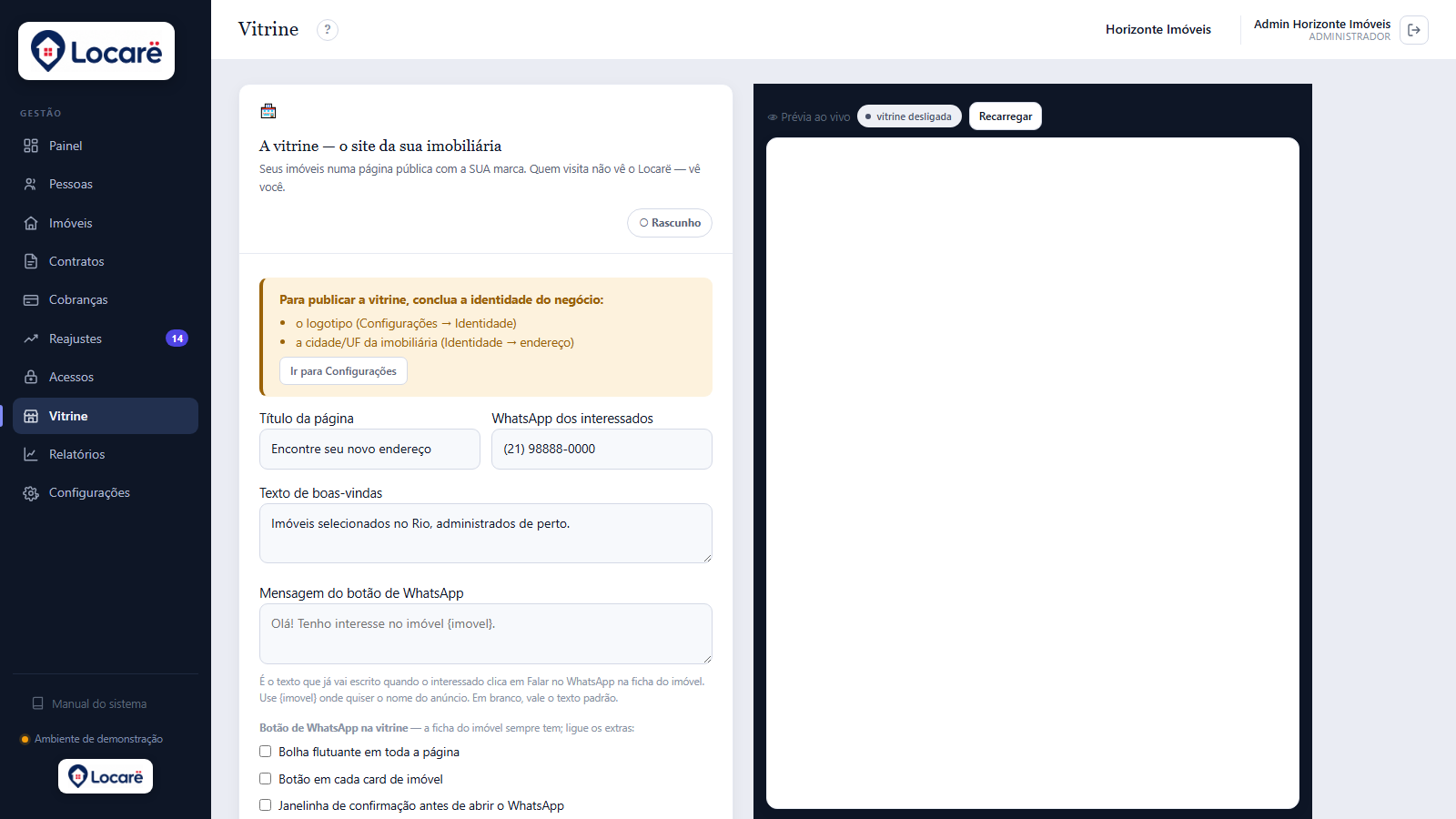
A vitrine é o outro produto: enquanto a Gestão cuida do que já é seu (contratos, cobranças), a vitrine capta — seus imóveis numa página pública, com o seu logo, o seu tema e o seu texto. O ciclo que dá valor: cadastrou o imóvel → publicou → o interessado apareceu → virou contrato → o mesmo imóvel segue administrado aqui, sem recadastrar nada.
Rascunho e publicação — preparar é uma coisa, pôr no ar é outra
A vitrine nasce em Rascunho: você monta tudo — modelo, variação, hero, tema, título, texto, imóveis — e confere na prévia ao vivo, sem que ninguém de fora a alcance. Quando estiver pronta, o botão Publicar vitrine a põe no ar; o selo no alto passa de Rascunho para Publicada, e o endereço público aparece para copiar e divulgar. Tirar do ar volta ao rascunho quando você quiser — sem apagar nada.
Dar a cara
- Na aba Vitrine: escolha o modelo e o tema, escreva o título e o texto de boas-vindas, e informe o WhatsApp que recebe os interessados (sem ele, vale o telefone do cadastro).
- O logo vem da Identidade — o mesmo dos documentos.
- A página se organiza em seções — destaques, aluguel e venda — e o nome de cada seção é seu: Oportunidades da semana, Lançamentos, o que combinar com a sua casa.
Estilos prontos — o atalho
No alto da aba há uma fileira de estilos prontos (Editorial clássico, Imersivo premium, Classificados diretos, Galeria vibrante, Mapa do bairro, Cinematográfico). Cada um é um look completo já composto — modelo, cores, forma do topo, efeito do mouse, botões de WhatsApp e como o imóvel abre. Um clique aplica tudo; depois você afina o que quiser nos controles abaixo. É o caminho rápido para quem não quer mexer em sete botões.
Modelo, variação, hero e tema — quatro escolhas separadas
O modelo é a estrutura da página (o esqueleto); o tema é a paleta (as cores). São independentes: qualquer tema pinta qualquer modelo. São seis modelos gerais:
- Clássico — capa central e imóveis em grade, por seção.
- Imersivo — capa de tela cheia com a foto de maior destaque e trilhos que rolam de lado (com poucos imóveis, os cartões crescem e preenchem a linha).
- Mapa — o mapa com cada imóvel como uma etiqueta de preço (clique abre o anúncio) e a lista ao lado; as pílulas de cidade e de bairro filtram com um clique. Se você anuncia em mais de uma cidade, os filtros de qualquer modelo ganham a escolha da cidade.
- Lista — classificados em linhas largas, foto, dados e preço lado a lado; na variação Tabela, linhas compactas com uma miniatura da foto e o preço sempre na mesma coluna.
- Mosaico — mosaico de blocos, com os destaques em dobro.
- Slides — um cartão largo por imóvel, com borda e espaço entre um e outro: a foto principal, o texto e, ao lado, até 4 outras fotos do imóvel em ladrilhos («+N fotos» quando há mais).
Compartilhável e encontrável. Quando você manda o endereço da
vitrine (ou de um imóvel) no WhatsApp, no Instagram ou no Facebook, o link já
chega com título, descrição e imagem — porque o sistema monta
essa parte no servidor, não depende do navegador do outro. Pela mesma razão, o
Google consegue ler e listar as suas páginas (há
sitemap.xml e robots.txt automáticos). Vitrine em
rascunho fica marcada para não ser indexada, como deve ser.
Os buscadores são avisados sozinhos. Você não precisa cadastrar a vitrine no Google nem no Bing: ao publicar a vitrine, ao publicar, mudar ou retirar um anúncio e ao mudar a aparência, o Locarë avisa os buscadores na hora, com os endereços que mudaram. O quadro da vitrine mostra «No ar desde» (o dia em que ela foi publicada) e «Google e Bing avisados em» (o último aviso). O buscador não mostra a página no mesmo instante — ele passa a saber dela e decide quando listar; costuma levar de alguns dias a poucas semanas.
Histórico da vitrine. Abaixo do quadro, «🕘 Histórico da vitrine» mostra tudo o que aconteceu com ela, do mais novo para o mais velho: quando foi publicada ou tirada do ar, o que mudou na aparência (tema, título, mapa… com o antes e o depois), cada anúncio publicado, alterado ou retirado, e cada aviso aos buscadores. O mesmo fica na Trilha do sistema.
Ao clicar num imóvel, você escolhe se a ficha abre em página inteira ou numa janela sobreposta (sem sair da vitrine). Cada anúncio ainda ganha um campo de observações (condomínio, IPTU, o que aceita) que aparece à parte da descrição. E, enquanto você não tem imóveis, um botão liga imóveis de exemplo na prévia para você ver o desenho — eles nunca aparecem no site público.
Dentro de cada modelo há variações — presets que mudam a roupa sem mudar a estrutura (a grade mais densa ou mais editorial, a lista com foto grande ou em tabela, o mosaico uniforme, os slides com o texto sobre a foto). E o hero é um botão à parte para a forma do topo — capa com foto, faixa fina ou título centralizado —, que vale para qualquer modelo. Trocar de modelo que não tenha a variação atual volta ao padrão dele; nada fica num par inválido.
Quando o topo usa foto (o hero Capa com foto ou o modelo Imersivo), você envia uma imagem de capa própria — o fundo do hero é seu, não puxado de um imóvel. Sem capa, ele cai na foto do imóvel de destaque.
Ao escolher a foto, ela abre num editor antes de ir para o site: arraste para escolher o enquadramento, use o zoom (ou a roda do mouse) para aproximar e aplique um filtro pronto (mais clara, mais escura, cores vivas, suave, quente, preto e branco) ou ajuste brilho, contraste e saturação. O quadro tem a proporção do topo do site no computador, com o título por cima como vai aparecer; a faixa tracejada mostra o pedaço que aparece no celular — deixe o principal da foto dentro dela. Já tem capa? O botão Ajustar reabre o editor com ela.
WhatsApp em duas etapas. Na página principal, o botão de WhatsApp
(a bolha ou o 💬 de cada card) abre primeiro uma janela com o
seu convite — o texto é seu, em «Texto da janela» — e a mensagem que vai; só o
botão dela abre o WhatsApp. Dentro do anúncio, o botão vai direto, com o
nome e o link do imóvel — você sabe na hora de qual se trata.
São duas mensagens editáveis: a da página principal (sem imóvel) e a dos
anúncios (use {imovel} e {link}).
Ainda dá para escolher o efeito ao passar o mouse nos cards
(elevar, zoom na foto, iluminar, moldura ou nenhum) e editar a mensagem
do botão de WhatsApp — o texto que já vai escrito quando o interessado
clica em Falar no WhatsApp na ficha do imóvel; escreva {imovel}
onde quiser o nome do anúncio. O botão de WhatsApp, além da ficha, pode ganhar
formas extras que você liga: uma bolha flutuante em toda a
página, um botão em cada card de imóvel, e uma
janelinha para revisar a mensagem antes de abrir o WhatsApp.
Entradas pela vitrine. Para quem usa a vitrine como site principal, os clientes e a equipe entram por ela. O botão «Área do cliente», no topo (ligado por padrão), leva o inquilino e o proprietário ao portal com a sua marca — boletos, recibos, contrato e manutenção —, e o rodapé repete o link. O link «Acesso da equipe», no rodapé (desligado por padrão), leva à entrada do sistema da sua imobiliária. Os dois ligam e desligam em Entradas pela vitrine, na aba Vitrine. São links para as páginas de entrada de sempre — com recuperação de senha e entrada com a digital —, e funcionam também com domínio próprio.
Ao lado das escolhas há uma prévia ao vivo da sua vitrine: ao trocar modelo, variação, hero ou tema — ou ao digitar os textos —, ela se atualiza sozinha. A prévia funciona mesmo com a vitrine desligada — é só sua, para conferir antes de pôr no ar. E enquanto você ainda não tem imóvel anunciado, a prévia mostra imóveis de exemplo para o desenho não aparecer oco; eles somem assim que você publica os seus, e o público jamais vê exemplo.
Domínio próprio
Comprou imoveisdasilva.com.br? Informe-o na aba Vitrine e
crie no seu provedor de domínio um registro CNAME apontando
para o endereço do sistema (a tela mostra qual). Depois de propagar, o
seu domínio abre direto a sua vitrine — nada de Locarë na barra de
endereço; só o discreto feito por Locarë no rodapé. O certificado
HTTPS é emitido sozinho quando o DNS propaga (com a automação
ligada, o botão Verificar HTTPS mostra o andamento; sem ela, a tela pede
para avisar o suporte).
A ficha técnica — quartos, vagas, comodidades
Todo portal mostra no card os fatos que decidem um clique: quartos, banheiros, vagas, área. No Locarë esses dados moram no cadastro do imóvel (Imóveis → editar → «Características»), não no anúncio — fonte única: o que você preenche ali vale para a vitrine, para os filtros e para o que vier. Ficam disponíveis quartos, suítes, banheiros, vagas, andar, os interruptores mobiliado / aceita pet / elevador, os valores de referência de condomínio e IPTU (a vitrine mostra «aluguel + condomínio + IPTU = total por mês») e as comodidades de um catálogo fixo (piscina, portaria 24h, varanda, academia…). Deixe em branco o que não souber — o card simplesmente não mostra.
Recursos da vitrine — busca, mapa e financiamento
Em Vitrine → «Recursos da vitrine», três coisas ligam e desligam:
- Busca, filtros e ordenação: o visitante busca por bairro ou título, filtra por tipo, bairro, preço, quartos, vagas, banheiros, área, mobiliado e pet, ordena por preço/recência/área e marca favoritos (guardados no aparelho dele, sem cadastro). Os filtros aparecem como etiquetas que ele remove com um clique.
- Mapa na ficha do imóvel: por padrão mostra a localização aproximada — um círculo, com a coordenada arredondada no servidor; o número da porta não sai. Imóvel a imóvel, na aba Localização da ficha, dá para mostrar o local exato ou não mostrar. Só aparece em imóvel com coordenada.
- Simulador de financiamento: nos anúncios de venda, uma calculadora simples (tabela Price) com entrada, prazo e taxa que você define como padrão e o visitante ajusta na hora — e que se declara aproximada. Vale para o site todo, e cada anúncio pode sobrescrever (aba Anúncio → «Simulador de financiamento»).
A ficha do imóvel ganhou ainda: fotos em tela cheia (clique na foto; setas, teclado e deslize no celular), o bloco de Características e de Comodidades, Compartilhar (WhatsApp/copiar link), Agendar visita (vira um pedido de interesse já escrito) e Imóveis semelhantes ao pé da página. Anúncio publicado há menos de 7 dias ganha o selo Novo.
Publicar um imóvel
Dois caminhos: o interruptor vitrine em cada linha da lista de Imóveis (desligar tira do ar na hora; ligar abre a ficha para você dar o preço), ou a ficha do imóvel, aba Anúncio: finalidade (locação ou venda), preço, descrição e destaque. As fotos são as da aba Fotos. O endereço exato nunca aparece no público — só bairro e cidade; o número da porta é a conversa que gera o contato.
Antes de mudar de faixa, o sistema pergunta. Ao publicar o anúncio de venda que leva a Vitrine a uma faixa paga (o 11º, o 31º e o 61º), aparece uma janela dizendo quanto passa a custar por mês; o anúncio só sai com o seu «Publicar mesmo assim» — e o aceite fica no Registro do sistema. Faltando 1 ou 2 anúncios para a próxima faixa, um aviso lembra depois de publicar. Tirar anúncios de venda do ar faz a faixa voltar no fechamento seguinte.
Foto de capa e «baixou o preço»
Na aba Anúncio do imóvel, as fotos aparecem como miniaturas: clique numa para torná-la a capa do card na vitrine (sem escolha, vale a mais recente; clique de novo na escolhida para voltar ao padrão). E quando você baixa o preço de um anúncio já publicado, a vitrine guarda o valor anterior e mostra o selo «Baixou o preço», com o preço antigo riscado, por 60 dias. Subir o preço limpa o histórico; despublicar também.
Divulgar nas redes — arte e legenda prontas para colar
A Vitrine tem duas abas: 🏪 O site (aparência, recursos, anúncios no ar) e 📣 Divulgar nas redes, só para montar as publicações. O botão Divulgar da aba Anúncio do imóvel e da lista de anúncios leva direto para ela, já com o imóvel escolhido. O Locarë não se conecta às redes nem publica nada: você copia e cola onde quiser.
- O imóvel: a lista da esquerda traz todos os anúncios publicados, com a foto de capa.
- O modelo: as artes saem com as fotos do anúncio, as cores do seu tema e a sua logo — Foto em destaque, Editorial (fundo claro, foto emoldurada), Dividido (foto de um lado, dados do outro), Ficha (os números em etiquetas), Mosaico (três fotos), Cartaz («ALUGA-SE» / «VENDE-SE»), Baixou o preço (quando o preço baixou) e Carrossel (várias imagens: capa, as fotos com legenda e um fechamento «Gostou?»). Cada uma em Feed quadrado, Feed retrato 4:5 (o que mais aparece no Instagram) ou Story / Status. Clique na miniatura para ver grande.
- Os ajustes: troque a chamada («PARA ALUGAR» vira «OPORTUNIDADE», «NOVIDADE», o que quiser), mostre ou esconda o preço, o logo e o WhatsApp, e escolha a foto principal clicando nela. Prefere postar as fotos puras, sem arte? Baixar as fotos do anúncio salva todas, na ordem escolhida (no celular, Compartilhar as fotos manda todas de uma vez, com a legenda já copiada).
- A arte: Copiar imagem e cole (Ctrl+V) no Facebook, no WhatsApp Web, no Canva… O Instagram pelo computador só aceita enviar arquivo: use Baixar. No celular, Compartilhar abre a lista de apps (Instagram, WhatsApp, Facebook) com a imagem.
- A legenda: escolha Curta ou Completa (com descrição, ficha, comodidades, condomínio e IPTU), ajuste se quiser e Copiar legenda. Ela traz o link do anúncio na vitrine e hashtags da cidade e do bairro; com a vitrine desligada, vai o seu WhatsApp no lugar do link.
Publicar nos portais (ZAP, VivaReal, OLX)
Os portais do Grupo OLX importam anúncios por um arquivo XML público que você cadastra no painel deles — é o mesmo caminho que os sistemas de imobiliária usam, sem chave de API. Em Vitrine → «Recursos da vitrine», ligue Feed para portais: aparece o endereço do feed. No portal, procure «integração» ou «importar anúncios (XML)» e cole esse endereço; o portal passa a buscar seus anúncios sozinho (locação e venda, com fotos, ficha técnica e comodidades).
O que vai e o que não vai: o portal recebe rua e CEP para se localizar, mas o feed pede que ele exiba só o bairro (displayAddress = Neighborhood) e o número da porta nunca vai; a coordenada segue arredondada. Imóvel de ensaio e vitrine fora do ar não geram feed. Cada portal valida o arquivo ao importar e pode exigir ajustes (fotos mínimas, campos obrigatórios); a mensagem deles diz o quê.
Os interessados
O visitante fala com você por WhatsApp (um clique, com a mensagem pronta) ou deixa o contato num formulário — que vira a lista de Interessados na aba Vitrine, com aviso no feed do painel até você marcar Atendido. Cada anúncio mostra quantas visitas a página dele recebeu.
23Situações do dia a dia
Os casos que mais geram dúvida, do começo ao fim: o que fazer, o que o sistema faz e o que muda em outros lugares.
Trazer um contrato que já estava em andamento
Situação: o inquilino já mora lá há tempos e você está passando a carteira para o Locarë.
- Em Contratos → + Novo contrato, marque Já em andamento no alto do cadastro.
- Em Início, ponha a data REAL do contrato — é dela que sai o aniversário do reajuste.
- Em Primeira cobrança a partir de, o vencimento de onde o Locarë começa a cobrar. Informe o valor atual do aluguel (já com os reajustes passados).
O que acontece: nada anterior à primeira cobrança é cobrado — o passado não é reconstruído. A comissão de locação não é cobrada (a locação foi feita antes); só se a comissão ainda NÃO foi paga a você, marque A comissão de locação ainda NÃO foi paga a você? — ela entra inteira na próxima cobrança que o Locarë gerar. O contrato ganha o selo EM ANDAMENTO.
Atenção: se o mês do reajuste combinado não for o do início, ajuste o Mês-base do reajuste (botão do índice, na barra do contrato). Para corrigir depois: Contrato → Dados da locação. Ver Contratos.
Imóvel com dois (ou mais) proprietários
Situação: um imóvel de herança, 60% de um irmão e 40% do outro.
- Imóvel novo: logo abaixo do proprietário, + Adicionar outro proprietário — escolha a pessoa (entre as já cadastradas) e a fração; o principal fica com o restante. As frações são gravadas ao clicar Salvar cadastro.
- Imóvel já cadastrado: na ficha, ao lado de Donos, Frações….
Regras: as frações somam exatamente 100% e o proprietário principal tem de estar na lista. Algum dono não é seu cliente? Desmarque paga taxa na linha dele (em Frações…): a sua taxa sai só da parte de quem é cliente. O que muda: o repasse de cada aluguel é dividido por essas frações, e cada dono vê só a própria parte no portal dele. A mudança vale do próximo aluguel em diante — cobrança já emitida guarda a divisão de quando nasceu. Ver Imóveis.
Mudar o valor do aluguel (fora do reajuste)
Situação: um acordo baixou o aluguel, ou o condomínio mudou.
- No contrato, Cobrança → Alterar valor.
- Informe A alteração vale a partir de, o novo aluguel (e condomínio e IPTU, se mudaram) e o Motivo (obrigatório).
O que acontece: nasce uma versão nova do contrato; a anterior fica no histórico. As próximas cobranças saem com o valor novo. Cobranças já emitidas NÃO mudam — nem a do mês, se já saiu. Para refazer uma delas: Cancelar a cobrança e depois Reemitir canceladas… (na tela Cobranças), que usa o valor vigente. Remarcar muda só o vencimento, nunca o valor. Errou a versão? Uma nova com a mesma data de início corrige a daquele dia.
Reajuste anual
O Locarë calcula e propõe; quem aplica é você. Na aba Reajustes, confira o índice e o percentual, clique em Conferir e aplicar (o valor é editável, para acordos) e confirme: nasce uma versão nova do contrato. Sem índice com todos os meses publicados, ele recusa e diz qual mês falta — não chuta. O valor novo vale para o aluguel do mês do aniversário: em quem paga depois de usar (o normal), aparece no boleto do mês seguinte; o primeiro boleto reajustado explica de onde veio o valor. Contrato sem índice nunca recebe proposta. Para o documento, há o Termo aditivo. Ver Reajuste anual.
Recebi o aluguel por fora (dinheiro, ou Pix na minha conta)
- Na tela Cobranças, na cobrança em aberto, Recebi por fora (dinheiro ou Pix).
- Informe a Data do pagamento (não pode ser futura) e o Valor recebido.
O que acontece: a cobrança é dada como recebida e o boleto/Pix dela é baixado no provedor, para o inquilino não pagar duas vezes. Nada é transferido pelo sistema: o dinheiro está com você, então a parte do proprietário é repasse manual — no fluxo do contrato, Repasse manual, com o valor entregue e o comprovante.
Recebeu menos que o total? Informe o valor menor: a cobrança original fica com o que entrou e o saldo vira uma cobrança nova («Saldo — aluguel AAAA-MM»), com o vencimento que você escolher e, se quiser, com boleto/Pix emitido na hora. Valor maior que o total não é aceito.
«A cobrança do mês não apareceu»
Confira, nesta ordem:
- Ainda não chegou a hora. A rotina emite só o que vence dentro da antecedência (Configurações → Antecedência das cobranças, padrão 5 dias). Na lista de Cobranças, a linha cinza prevista diz «sai sozinha em DD/MM». Quer agora? Gerar cobranças do mês — repetir não duplica.
- Sem provedor de pagamento. Sem quem emita boleto e Pix (Configurações → Cobrança), nada é emitido.
- Antes da primeira cobrança. O vencimento cai antes do início do contrato (ou da «Primeira cobrança a partir de»).
- A competência já tem cobrança — inclusive cancelada ou antecipada. Cancelada só volta por Reemitir canceladas….
- Contrato encerrado não gera mais cobranças.
O fim do prazo, sozinho, não para a cobrança: contrato vencido e não encerrado continua gerando. Se o provedor recusar a emissão, o botão mostra o erro e nada é gravado — não fica cobrança sem boleto.
Fiz um contrato errado — dá para excluir?
Contrato não se exclui no Locarë — nem o criado por engano: o histórico de contratos e cobranças é guardado. Antes de pensar em excluir, veja o que estava errado; quase sempre se corrige no próprio contrato:
- Valor do aluguel, condomínio ou IPTU: Cobrança → Alterar valor (com a data em que o valor certo começa; para valer desde o início, use a data de início do contrato).
- Dia do vencimento: Cobrança → Dia do vencimento.
- Garantia, datas, cláusulas, «já em andamento», primeira cobrança: Contrato → Dados da locação.
- Inquilino errado ou faltando um: Contrato → Inquilinos — para o titular (o nome no boleto), Trocar titular.
- Imóvel (unidade) errado: Contrato → Trocar imóvel — as próximas cobranças usam o imóvel certo; o que já foi cobrado fica no anterior.
- Comissão ou taxa de administração: Cobrança → Comissão.
- Uma cobrança saiu errada: na tela Cobranças, Cancelar e depois Reemitir canceladas… (sai com o valor vigente).
Achar o duplicado: em Contratos, filtro Inquilino → ⚠ Em mais de um contrato.
O contrato inteiro não devia existir (inquilino e imóvel errados, duplicado)? Use Encerrar, marcando para cancelar todas as cobranças em aberto e a opção de distrato feito por fora (só registra, não gera termo). Ele para de cobrar e sai dos portais; os OUTROS contratos não são afetados — se o mesmo imóvel tem o contrato certo ativo (o caso do contrato duplicado), ele continua alugado por esse; se não tem, fica disponível. Se faltar, cadastre depois o contrato certo. Encerrar não tem volta — confira antes. Ver Encerrar um contrato, logo abaixo.
Encerrar um contrato
- No contrato, Encerrar → Simular rescisão mostra a multa proporcional (precisa da duração e da multa em aluguéis no contrato).
- Encerrar faz o distrato: escolha quais cobranças em aberto cancelar — as desmarcadas continuam devidas. Se o distrato já foi assinado fora, marque essa opção (só registra, sem gerar o termo).
O que acontece: param as cobranças futuras; as canceladas saem também do provedor; o imóvel deixa de aparecer como alugado (a menos que tenha outro contrato ativo); repasses pendentes de cobranças pagas continuam normalmente.
• A multa rescisória fica no termo, mas não vira cobrança sozinha: se for cobrá-la pelo sistema, use Cobrança → Cobrar avulso antes de encerrar.
• Depois do encerramento, o contrato sai do portal do inquilino e do proprietário — inclusive as cobranças que você manteve em aberto. O inquilino continua com o boleto que recebeu por e-mail; combine o acerto final com ele antes.
Ver Contratos e Notificação extrajudicial.
Algo falhou: e-mail, baixa do pagamento, repasse
O Locarë mostra o problema em vez de esconder: na faixa «Precisam de você» do Painel e, para o histórico completo, no Registro do sistema (o relógio ao lado do «?»).
- E-mail não saiu: faixa vermelha no alto se a conexão com o Google expirou (Reconectar agora); cada cobrança mostra ✉✓ enviado, ✉… pendente ou ✉✕ sem e-mail. Cobranças vencidas há mais de 3 dias sem aviso ficam represadas — você decide em Enviar todas agora ou Descartar os avisos (confira antes quem já pagou por fora).
- O pagamento não deu baixa: o aviso do provedor pode se perder, então a rotina diária pergunta ao provedor o que foi pago e dá a baixa — espere a rotina do dia seguinte antes de agir à mão.
- Repasse por Pix falhou: aparece em vermelho no Painel. Corrija a chave Pix na ficha da pessoa (ou ela mesma, pelo portal) e, na cobrança, Repasses → Reenviar os que falharam — só os que falharam saem de novo, com a chave atual.
Pode repetir sem medo: Gerar cobranças do mês, Reenviar os que falharam, cancelar uma cobrança já cancelada. Confira antes de repetir: Enviar todas agora (avisa até quem já pagou por fora) e Já repassei por fora (é definitivo). Persistiu? Fale com o suporte por Novidades → Sugerir melhoria, dizendo a tela, o que fez e o que apareceu.
24Não confundir
Termos parecidos que fazem coisas diferentes — e o que muda na prática.
- Taxa de administração × comissão de locação. A taxa é a parte da imobiliária em todo aluguel (ex.: 10%). A comissão é só no primeiro aluguel do contrato (ex.: 50%), no lugar da taxa daquele mês. Renovar o mesmo contrato não gera comissão de novo.
- «Primeira cobrança» × primeiro aluguel. A comissão de locação entra na primeira cobrança que o Locarë gerar para o contrato — o sistema não sabe o que foi pago antes, por fora. Contrato cujo 1º aluguel já foi pago: cadastre como Já em andamento.
- Contrato novo × Já em andamento. Novo: entrega de chave, 1º mês proporcional e comissão de locação. Já em andamento: o Locarë só começa a cobrar da Primeira cobrança a partir de; o passado não é cobrado; sem comissão (a não ser que você marque que ela ainda não foi paga).
- Encerrar × excluir. Contrato não se exclui. Encerrar (o distrato) para as cobranças futuras e tira o contrato dos portais, mas o histórico fica — e não tem volta. Rascunho de imóvel, esse sim, se descarta.
- Cancelar × Remarcar × Reemitir canceladas. Cancelar mata a cobrança (e o boleto/Pix no provedor). Remarcar muda só o vencimento, nunca o valor. Reemitir canceladas gera de novo, com o valor vigente — o caminho para corrigir uma cobrança que saiu com valor errado.
- Alterar valor × Reajuste × Termo aditivo. Alterar valor cria uma versão nova do contrato por um acordo qualquer; Reajuste é o anual pelo índice (o Locarë calcula e propõe; você aplica); o Termo aditivo é o documento para assinar (reajuste e/ou prorrogação). Nenhum deles muda cobrança já emitida.
- Titular × co-inquilino. O titular é o nome no boleto e sempre recebe avisos e pode agir. Co-inquilinos veem a mesma página no portal; «recebe avisos» manda a ele os e-mails, «pode agir» deixa antecipar, escrever e abrir chamado. Trocar o titular: Contrato → Inquilinos → Trocar titular (vale da próxima cobrança).
- Proprietário principal × donos (frações). O principal é o contato e representante; as frações dizem quanto do repasse vai a cada dono. Dono que não é seu cliente: desmarque paga taxa nas Frações.
- Fração do dono × parte do corretor parceiro. A fração divide o repasse do proprietário entre os donos. O corretor parceiro divide a comissão da imobiliária (normalmente) — o dono não paga o corretor.
- Split na origem × Pix depois. Na origem, o provedor (Asaas) já entrega a parte do dono direto na conta dele quando o inquilino paga — exige a conta Asaas dele cadastrada. Pix depois: o dinheiro cai na conta da imobiliária e o Locarë transfere a parte por Pix. O Mercado Pago só faz Pix depois.
- «Recebi por fora» × «Já repassei por fora» × «Repasse manual» × «Desfazer registro». Recebi por fora: o inquilino pagou em dinheiro ou Pix na sua conta (dá baixa na cobrança). Já repassei por fora: você já pagou o dono por outro meio (registra, sem transferir; é definitivo). Repasse manual: registra no fluxo o que você entregou ao dono, com comprovante. Desfazer registro: só no boleto do seu banco, para um pagamento registrado por engano.
- «A caminho» × «parados no gateway» × «falhou» × «aguardando chave Pix». A caminho: o inquilino pagou, mas o provedor ainda não liberou (boleto leva 1–2 dias úteis) — nada a fazer. Parados no gateway: pago e liberado, falta repassar. Falhou: o provedor recusou a transferência (chave errada, sem saldo). Aguardando chave Pix: quem recebe não tem chave cadastrada.
- Boleto do meu banco × provedor (Asaas, Mercado Pago). No banco próprio o Locarë não emite nada: gera a cobrança com valor e data, você emite o boleto no seu banco e dá baixa (à mão ou pelo arquivo de retorno). Com provedor, o Locarë emite o boleto/Pix e a baixa é automática.
- Extrato × arquivo de retorno. Para a baixa automática no banco próprio, o Locarë lê o arquivo de retorno da cobrança (CNAB 400 ou 240). O extrato (OFX ou PDF) não serve.
- Paga depois de usar × paga antes de usar; competência × mês de uso. Depois de usar (o normal): o aluguel de agosto vence em setembro. Antes de usar: o de agosto vence em agosto. O boleto diz os dois: «Aluguel 2026-08, pago em 2026-09».
- Vencimento × antecedência × «prevista». A cobrança sai alguns dias antes do vencimento (a antecedência, padrão 5). Antes disso ela aparece em cinza como prevista, com a data em que sai. A rotina nunca gera sozinha uma cobrança que já venceu.
- Chave de API × URL/token do webhook × URL de validação de saque. A chave de API deixa o Locarë cobrar pela sua conta Asaas (vem do Asaas, cola no Locarë). A URL do webhook avisa o Locarë quando alguém paga (vem do Locarë, cola no Asaas). A URL de validação de saque autoriza os repasses por Pix (vem do Locarë, cola no Asaas → Segurança).
- Mensalidade do Locarë × aluguel. A mensalidade é o que você paga pelo sistema (aba Assinatura, pela quantidade de contratos ativos). O aluguel é o que o seu inquilino paga — o Locarë não fica com nada dele.
25Provedores: quando algo não funciona
A mensagem que aparece na tela, o que ela quer dizer e o que fazer — Asaas, Mercado Pago, boleto do seu banco, e-mail, arquivos e backup.
• Em Configurações → Serviços, cada cartão tem uma etiqueta: Não configurado, Sem teste, Testado, via Locarë (padrão) ou Demonstração. A lista «Para operar de verdade, falta:» diz o que resta; um provedor que falhou aparece como «… foi testado e FALHOU», com a mensagem do próprio provedor.
• No Painel, a faixa «Precisam de você»; e o histórico completo no Registro do sistema (o relógio ao lado do «?»).
• Cada cartão tem Testar conexão (no Gmail, Testar envio). Sempre teste depois de mudar algo. Em modo Demonstração o teste falha de propósito.
Situação de cada provedor (outubro de 2026)
Para quem está escolhendo como receber os aluguéis — o que já está em uso real, com dinheiro de verdade:
| Provedor | Situação |
|---|---|
| Asaas | Em produção, com dinheiro real, desde setembro de 2026: boleto e Pix, baixa automática quando o inquilino paga e repasse ao proprietário por Pix. É o recomendado. |
| Boleto do meu banco | Em uso real: o Locarë gera as cobranças, você emite o boleto no banco e dá baixa à mão ou pelo arquivo de retorno (CNAB 400/240, testado com a Unicred). |
| Mercado Pago | Disponível: conecta à sua conta com um clique; boleto e Pix, sem split (o repasse ao proprietário sai por Pix). |
Em todos, o dinheiro fica na conta do gestor no provedor: o Locarë não tem conta que receba aluguel. Quem cancela o Locarë continua com a conta e o saldo no provedor — e deve apagar a chave de API do Locarë no painel do provedor.
Passo a passo completo, com as telas do provedor: guia do Asaas e guia do Cloudinary.
Asaas (boleto, Pix e repasse)
- «Chave de API recusada» — a chave está errada, revogada, ou é de outro ambiente. Faça: no Asaas, Integrações → Chaves de API → gere uma nova; no Locarë, Configurações → Serviços → Cobrança → Asaas, cole, escolha o Ambiente certo (Testes ou Produção), Salvar e Testar conexão.
- Paguei e não deu baixa / cobranças falham sem motivo claro — quase sempre a chave é de uma conta (sandbox) e o webhook de outra (produção). São contas separadas. Faça: chave, ambiente e webhook na MESMA conta.
- «A chave funciona (…), mas falta ajustar: …» — o teste encontrou um problema no webhook: «não há webhook apontando para o Locarë», «o webhook está DESATIVADO», «a fila do webhook está INTERROMPIDA (o Asaas pausou por erros)», «o envio não está SEQUENCIAL», «faltam eventos», «o webhook está sem o token de autenticação». Faça: clique em ⚙ Configurar o webhook no Asaas — ele cria ou corrige tudo (ativo, sequencial, eventos, token) e testa de novo.
- «a conta não tem CHAVE PIX ativa» ou o Pix copia-e-cola vem vazio — Faça: cadastre uma chave Pix na própria conta do Asaas.
- «webhook recusado» no Registro do sistema, e o Asaas
mostra 401 — a chave dentro da URL está errada ou velha
(por exemplo, depois de clicar Gerar novo no token).
404 = a URL foi colada cortada. Faça:
Configurar o webhook no Asaas, ou cole de novo a URL
INTEIRA (com o
?chave=…do final). - A cobrança ficou «Aguardando» depois de paga — além do webhook, a rotina diária pergunta ao Asaas o que foi pago e dá a baixa. Faça: corrija o webhook e espere a rotina do dia seguinte antes de registrar à mão.
- Repasse recusado: «…não possui permissão para realizar saques» — a chave de API foi criada sem a permissão de saque. Faça: no Asaas, crie uma chave nova marcando «Permitir que esta chave execute operações de saque via API» e substitua no Locarë. (O Locarë não consegue conferir essa permissão sozinho.)
- Repasse «processando», «aguardando AUTORIZAÇÃO no painel do Asaas» — falta a validação de saque. Faça: copie a 🔐 URL de validação de saque no cartão do Asaas; no Asaas, Integrações → aba Segurança → «Validação de saque via Webhook» → Habilitar; cole a URL inteira, ponha o seu e-mail, deixe o token em branco e as duas caixas desmarcadas. Depois autorize no Asaas as transferências que já estavam paradas («eventos críticos pendentes»).
- «o Asaas NÃO pediu a AUTORIZAÇÃO ao Locarë… (Aguardando autorização externa)» — Faça: cancele a transferência no Asaas (Pix → Transferências, lixeira) e mande o repasse de novo; se repetir, fale com o suporte do Asaas.
- «aguardando o limite diário de transferências do provedor» / «esperando o limite diário de Pix do Asaas (saem sozinhos amanhã)» — o limite diário (ou noturno) de Pix da sua conta foi atingido; não é chave errada. Os proprietários recebem antes da parte da imobiliária, e o Locarë tenta de novo às 6h, 10h e 15h. Faça: peça ao Asaas para aumentar o limite; depois, Repassar em Repasses em atraso.
- Split recusado (no Registro: «O provedor recusou o split na origem…») — a cobrança sai sem split e a parte vai por Pix depois. Causa: Wallet ID errado — por exemplo, o SEU colado na ficha do proprietário. Faça: em Pessoas → ficha do proprietário, campo Conta Asaas desta pessoa, cole o Wallet ID DELE (Asaas dele: Integrações → Wallet ID).
- Chave Pix de celular dá «chave não encontrada» — sem o
+55, o número pode ser lido como CPF. O Locarë já acrescenta o +55 em celulares, e o campo avisa («se for celular, digite com +55 na frente»). Faça: digite a chave de telefone como+5521999999999. - «⏳ R$ X a caminho — pago, mas o provedor ainda não liberou o dinheiro» — boleto pago leva 1 a 2 dias úteis para o Asaas liberar. Nada a fazer: o repasse sai sozinho quando liberar. No portal do proprietário aparece «Pago — aguardando repasse».
- «💸 R$ X parados no gateway» — cobranças pagas e liberadas sem repasse. Faça: Repassar (por Pix); se você já pagou o proprietário por outro meio, Já repassei por fora (definitivo). A parte da imobiliária: Transferir para a minha conta ou Deixar no Asaas.
- Repasse «falhou» («o provedor recusou a transferência») — chave Pix errada ou sem saldo. Faça: corrija a chave na ficha da pessoa (a da imobiliária fica em Configurações → Identidade) e, na cobrança paga, Repasses → Reenviar os que falharam — pode repetir.
- «aguardando chave Pix» — quem recebe não tem chave. Faça: Pessoas → ficha → Chave Pix (ou Configurações → Identidade → Chave Pix da imobiliária).
- Testar o repasse antes de usar com cliente: no cartão do Asaas, 🧪 Testar o repasse com dinheiro de verdade (mínimo R$ 5, com chaves de OUTRAS contas). «o webhook NÃO avisou» = problema no webhook; «não possui permissão» = chave sem saque; «aguardando AUTORIZAÇÃO» = falta a validação de saque; «Saque … já solicitado» = mesmo valor e chave repetidos, use outro valor.
Mercado Pago
- Conectar: Configurações → Serviços → Cobrança → Mercado Pago → Conectar Mercado Pago (há a opção de conectar em modo de testes). «Conectou, mas o teste de conexão não passou» → use Testar conexão no cartão; «demorou demais» / «Não foi possível conectar» → tente de novo. Sem o botão disponível, use Prefiro colar o Access Token.
- «Access token recusado» ou autorização expirada — a conexão vale 180 dias e se renova sozinha; se expirou ou foi revogada, Reconectar.
- Repasse não sai: «o repasse pelo Mercado Pago ainda não está liberado nesta conta» — as transferências por API dependem de liberação COMERCIAL do Mercado Pago. Faça, no cartão, em «Repasse automático por Pix»: 🔑 Gerar a chave das transferências → 📋 Copiar a mensagem para o Mercado Pago → envie pelo «Ajuda → Fale conosco» do Mercado Pago → quando confirmarem, marque «O Mercado Pago liberou as transferências da minha conta», Salvar, e Reenviar os que falharam. Até lá, pague o proprietário por fora e use Já repassei por fora.
- Recusas do Mercado Pago: «saldo insuficiente», «bloqueada pela análise de risco», «recusada pelo banco de quem recebe» e «limite de transferência atingido» (este último espera e tenta de novo).
- O Mercado Pago não divide na origem: o valor inteiro cai na sua conta e as partes saem por Pix. Multa e juros são os do painel do Mercado Pago (2% e 1% ao mês), não por cobrança.
Boleto do meu banco e arquivo de retorno
- Configurar: Configurações → Serviços → Cobrança → Boleto do meu banco → Salvar. Não há o que testar. Para anexar o PDF do boleto é preciso ter onde guardar arquivos (ver Arquivos, abaixo).
- «a linha digitável tem N dígitos — o boleto tem 47» / «isto não parece um Pix copia e cola» — confira o que foi colado.
- Importar pagamentos: Cobranças → 🏦 Importar pagamentos do banco, com o arquivo de RETORNO da cobrança (CNAB 400 ou 240). Extrato (OFX/PDF) não serve: «este não é o arquivo de retorno da cobrança». Até 60 arquivos de uma vez.
- Linha «conferir» (vem desmarcada) — o pagamento foi reconhecido só pelo valor e vencimento; dois inquilinos podem ter o mesmo aluguel e dia. Faça: confira o nome no extrato do banco antes de marcar. Para não acontecer mais, anexe a linha digitável ou use um «Seu número» por inquilino. «De quem é este pagamento?» ensina o Locarë a reconhecer daí em diante.
- «…menos que a cobrança» — use Registrar pagamento na cobrança, com o valor recebido.
- Desfazer registro (na cobrança paga, com motivo) — não vale se o pagamento foi parcial ou se o repasse já foi registrado.
- Faixa vermelha «A conexão com o Google expirou…» — os e-mails e o backup no Drive param até reconectar. Faça: Reconectar agora (ou Configurações → Serviços → E-mail → Conectar com o Google).
- «Testar envio» do Gmail falhou — «A conexão com o Google falhou» → reconecte; «O Google recusou o envio: …» → leia o motivo. Se o Conectar não passar de jeito nenhum, fale com o suporte (às vezes a conta precisa ser liberada pela plataforma).
- «via Locarë (padrão)» — sem e-mail próprio, saem até 30 por mês pelo Locarë. Esgotou: «Cota de e-mails pelo Locarë esgotada — só as cobranças continuam saindo». Faça: Conectar o meu e-mail.
- SMTP próprio: «Usuário ou senha recusados pelo servidor» ou «Não foi possível conectar» — confira servidor, porta (587 com STARTTLS ou 465 com SSL), usuário e senha (muitos provedores exigem senha de app).
- Resend: «o domínio não está verificado» → verifique em Domains; «Chave de API inválida ou revogada»; «A chave é de ENVIO APENAS» → informe um endereço para o teste.
- «… foi testado e FALHOU» — o e-mail segue pelo próximo provedor (ou via Locarë); a marca some sozinha quando ele volta a funcionar.
- «📬 N cobranças antigas não foram avisadas por e-mail» — o e-mail esteve parado, e o Locarë não manda sozinho aviso de cobrança vencida há mais de 3 dias. Faça: registre antes o que já foi pago por fora, depois Enviar todas agora ou Descartar os avisos.
Arquivos (fotos e documentos)
- «Nenhum provedor de armazenamento escolhido» / «Anexar arquivos ainda não está disponível» — Faça: Configurações → Serviços → Arquivos, escolha onde guardar.
- Cloudinary: digite o Cloud name e ☁ Conectar Cloudinary → «Accept access». «Digite o Cloud name antes de conectar»; «Conectou, mas o teste não passou» → o Cloud name tem de ser o da conta que você autorizou; expirou → Reconectar. Com API Key e API Secret, a chave precisa do papel Master Admin (com «Media Library User» o primeiro anexo falha).
- R2 / S3: «Falha ao acessar o bucket: …» — no Cloudflare
R2, o endpoint é
https://<account-id>.r2.cloudflarestorage.com(não o r2.dev) e a regiãoauto; no Backblaze, use uma chave de aplicação, não a Master Application Key («Malformed Access Key Id»).
Backup no Google Drive
- Em Configurações → Cópia de segurança, «Enviar sozinho para o Drive conectado» só liga depois de definir a senha de backup e conectar uma conta Google (a do e-mail ou outra, em «Usar outra conta do Google»).
- «o Google conectado não tem acesso ao Drive» — reconecte concedendo o acesso ao Drive. «a conexão com o Google expirou» → reconecte. O histórico mostra ✓ sucesso, ⚠ falha (com o motivo) e ↓ baixar.
Quando pedir ajuda ao suporte
Se mesmo assim não funcionar: em Configurações → Ajuda do suporte na configuração → Abrir ao suporte…, libere só a área (Pagamento, E-mail ou Fotos) por 4, 24, 48 ou 72 horas. O suporte consegue gravar a configuração, mas não lê as suas chaves nem a sua carteira, e você fecha quando quiser (Fechar o acesso agora). Depois avise pelo Novidades → Sugerir melhoria, com a mensagem que apareceu.
26Dúvidas frequentes
Perguntas reais de quem usa o sistema no dia a dia, com o caminho exato na tela. Os valores dos exemplos são de um contrato real (nomes omitidos).
Como cobro a taxa de emissão do boleto (ex.: R$ 2,00) do inquilino?
No + Novo contrato, marque «Cobrar a taxa de emissão do boleto do inquilino, todo mês» e informe o valor. Para vir marcada sempre, defina o valor em Configurações → Taxa de emissão do boleto. Num contrato que já existe, use Contrato → Encargos: «Taxa de emissão do boleto», o valor, todo mês, cobrada do inquilino, para a imobiliária. Ela deve estar prevista no contrato de locação. Ver Contratos.
Como mando ao prestador as visitas do dia, com horário e o telefone do inquilino?
No chamado, preencha Quem vai atender, o telefone dele e Agendado / previsto para com a hora. Depois, em Manutenção → 📅 Agenda → 📲 Agenda do prestador no WhatsApp, escolha o prestador e o dia (ou Próximos 7 dias) e clique em Abrir no WhatsApp: vai uma mensagem só, em ordem de horário, com endereço, o que fazer, o nome e o telefone do inquilino (a caixa «Incluir o telefone do inquilino» decide). Escreva o nome do prestador sempre do mesmo jeito. Ver Manutenção.
Como tiro um relatório do que está pendente ou do que foi feito no mês, para mandar ao proprietário?
Em Manutenção, clique em 📄 Relatório em PDF: escolha Tudo o que está pendente (agendado ou não) ou O que foi feito no período (com a solução, o prestador, o custo e quem pagou), e filtre por imóvel, proprietário ou prestador. No filtro de proprietário, a área comum (chamado sem apartamento) entra junto, salvo se você desmarcar. Você também escolhe, com caixas, quais informações e quais chamados entram. O PDF sai com a sua marca e sem contato do inquilino. Ver Manutenção.
Alguém me indicou o Locarë e me passou um código. Onde eu uso?
No cadastro, no campo Código do representante (opcional). Se a pessoa mandou um link, ele já abre o cadastro com o código preenchido. O código não muda nada no seu preço nem no teste grátis: só registra quem indicou você.
Perguntei à IA e ela não sabe o que está acontecendo na minha conta. Como mostro?
O guia ensina o sistema; a sua conta a IA só vê se você mandar. No ? → 🤖 Perguntar à sua IA → Incluir a situação da sua conta: Copiar com a situação da conta (cola na IA) ou Gerar link temporário (vale 1 hora). Vai sem CPF, e-mail e telefone; as pessoas pelas iniciais. Ver Entrar e navegar.
Remarquei para a data do boleto e apareceram multa e juros. Por quê?
A data que você pôs já passou e o pagamento ainda não foi registrado — para o sistema, a cobrança está em atraso. Se o inquilino pagou em dia, use Registrar pagamento com a data em que ele pagou: os encargos somem. Ao remarcar para uma data passada, deixe marcada a caixa «O inquilino não atrasou — não cobrar multa e juros». Ver Cobrança.
O pagamento real já funciona? Tem gente recebendo aluguel de verdade pelo Locarë?
Sim. Desde setembro de 2026 o Asaas está em produção, com aluguéis reais cobrados por boleto e Pix, baixa automática e repasse ao proprietário por Pix; o Boleto do meu banco também está em uso real, e o Mercado Pago está disponível. O dinheiro fica na sua conta no provedor, nunca numa conta do Locarë. Veja Situação de cada provedor.
Alguns contratos não geraram a cobrança deste mês. Por quê?
O Locarë gera cada cobrança alguns dias antes do vencimento (a antecedência de Configurações → Antecedência das cobranças, padrão 5 dias) e, por segurança, nunca gera sozinho uma cobrança que já venceu. Se o contrato foi cadastrado depois da data em que a cobrança deveria ter saído, aquele mês fica para trás. Resolva em Cobranças → Gerar cobranças do mês: gera na hora as que faltam — repetir não duplica. Se algum contrato não gerar, a mensagem diz qual e por quê — 1ª cobrança marcada para depois, cobrança do mês cancelada (use Reemitir canceladas), sem valor vigente. Com Boleto do meu banco, a cobrança mantém o vencimento original (o boleto é do seu banco, com a data dele) — e por isso já aparece em atraso, com multa e juros, até você registrar o pagamento: se o inquilino pagou em dia, use Registrar pagamento com a data em que ele pagou, e os encargos somem. Ao usar Remarcar para uma data que já passou, a caixa «O inquilino não atrasou — não cobrar multa e juros» vem marcada: assim a cobrança fica sem encargos (registrado como perdão, com o seu nome). Com Asaas ou Mercado Pago, a já vencida sai com vencimento hoje, porque o provedor não emite boleto vencido. Ainda não apareceu? Confira em Contrato → Dados da locação o campo Primeira cobrança a partir de (se estiver no mês seguinte, este mês não é cobrado). E uma cobrança que ainda não chegou à antecedência aparece em cinza como prevista, com a data em que sai. Ver Situações do dia a dia.
Para a baixa automática, o que eu baixo do banco? O extrato serve?
O extrato (OFX ou PDF) não serve. O Locarë lê o arquivo de retorno da cobrança — o que o banco gera com os boletos pagos, no padrão CNAB 400 ou CNAB 240 (normalmente .RET ou .TXT). No internet banking ele fica na área de Cobrança / Boletos, numa opção como «Arquivo de retorno» ou «Retorno de cobrança»; baixe o do dia ou do período. No Locarë: Cobranças → 🏦 Importar pagamentos do banco — pode escolher vários arquivos ou um .zip. Antes de registrar, ele mostra pagamento por pagamento; o que vier conferir chega desmarcado (reconhecido só pelo valor e vencimento): confira o nome no banco antes de marcar. Ver Provedores: quando algo não funciona.
Como troco o titular do contrato?
Contrato → Inquilinos → Trocar titular: escolha quem passa a ser o nome no boleto e, se quiser, mantenha o anterior como co-inquilino. Vale a partir da próxima cobrança — as já emitidas continuam como saíram. A troca fica na trilha. Ver Mais de um inquilino no mesmo contrato.
Cadastrei um contrato em duplicidade. Como acho e como resolvo?
Em Contratos, o filtro Inquilino → ⚠ Em mais de um contrato mostra quem está em dois ou mais. Contrato não se exclui: no duplicado, Encerrar, cancelando as cobranças em aberto e marcando que o distrato foi feito por fora. O contrato certo não é afetado — o imóvel continua alugado por ele. Encerrar não tem volta: confira antes. Ver Fiz um contrato errado.
O contrato aparece «venceu», mas já renovamos. Como tiro o aviso? E a comissão na renovação?
O selo mostra que o término gravado no contrato passou. Registre a renovação com Contrato → Termo aditivo, marcando Prorrogação do prazo, o novo término e gravar o novo término no contrato: sai o termo para assinar e o selo some. Na renovação do mesmo contrato não entra de novo a comissão de locação — ela só existe no primeiro aluguel; segue a taxa de administração. Ver Contratos.
A cobrança devia levar a comissão de 50% do 1º aluguel e saiu com a taxa de 10%. Dá para ajustar sem novo boleto?
Dá. A comissão muda só a divisão (quanto fica com você e quanto vai ao proprietário), não o valor que o inquilino paga. Na cobrança em aberto, clique em 💼 Aplicar comissão: a sua parte passa da taxa de administração para a comissão de locação, a diferença sai do repasse do proprietário, e os repasses pendentes são refeitos. O boleto, o valor e o vencimento continuam os mesmos — o inquilino não recebe nada novo. O botão aparece só em cobrança de aluguel não paga, de contrato que ainda não tem a cobrança da comissão. Não dá quando já saiu algum repasse, quando a divisão foi feita na origem pelo provedor (está dentro do boleto) ou quando há desconto no aluguel — nesses casos, cancele e use Reemitir canceladas. Desde 07/10/2026, uma cobrança cancelada não «gasta» mais a comissão: a próxima cobrança cheia a leva. («Alterar comissão» muda o percentual das próximas cobranças, não a que já saiu.) Ver Cobrança.
O inquilino já tinha pago o aluguel adiantado e a primeira cobrança levou a comissão de 50%. Por quê?
A comissão de locação entra na primeira cobrança que o Locarë gera para o contrato — o sistema não sabe o que foi pago antes, por fora. Contrato que já estava em andamento (o 1º aluguel já pago) deve ser cadastrado como Já em andamento, com A comissão de locação ainda NÃO foi paga a você? desmarcada: assim todas as cobranças usam só a taxa de administração. Se a comissão já saiu, a diferença (comissão − taxa) é do proprietário: repasse por fora e registre em Ver fluxo → Repasse manual, com o comprovante.
Só um dos donos do imóvel é meu cliente. A taxa pode ser só sobre a parte dele?
Pode. No imóvel, Frações…, desmarque paga taxa nos donos que não são seus clientes: eles recebem a fração inteira, e a sua taxa (e a comissão do 1º aluguel) incide só sobre a parte de quem é cliente. Exemplo: R$ 2.000, taxa 10%, donos 80/10/10, só o de 80% é cliente → taxa de R$ 160. Vale do próximo aluguel em diante. Ver Imóveis.
Onde cadastro o corretor parceiro que divide a comissão comigo?
Primeiro em Pessoas (como corretor). Depois, com o contrato criado, no cartão dele: Cobrança → Comissão — escolha o corretor, o percentual, quando vale (1º aluguel, mensal ou os dois) e de onde sai (da comissão da imobiliária, normalmente). Ele vê o extrato dele no portal. Ver Comissão dividida com corretor parceiro.
Como dou baixa num chamado de manutenção?
Em Manutenção, clique no chamado e mude a Situação para Resolvido (preencha a solução e, se houve custo, o valor e quem paga) — ou Cancelado, se não procede. Salve. Resolvido, o inquilino é avisado e confirma no portal; se responder «ainda não», o chamado volta para Em andamento. Ver Manutenção.
Se eu tiver 20 contratos, quanto pago?
R$ 119 por mês — a faixa de 11 a 30 contratos ativos. O preço é pela quantidade de contratos ativos, sem percentual sobre os aluguéis. Tabela completa em Sua assinatura do Locarë.
Como faço para excluir um contrato que fiz errado?
Contrato não se exclui — mas quase todo erro se corrige no próprio contrato: valor em Cobrança → Alterar valor, vencimento em Cobrança → Dia do vencimento, inquilino em Contrato → Inquilinos, imóvel em Contrato → Trocar imóvel, datas e cláusulas em Contrato → Dados da locação. Se o contrato inteiro não devia existir, Encerrar cancelando as cobranças em aberto (não tem volta). Passo a passo em Situações do dia a dia → Fiz um contrato errado.
O repasse ficou «aguardando o limite» do Asaas. E agora?
O Asaas tem um limite diário (e um noturno) de transferências por Pix. Quando ele é atingido, o Asaas recusa as transferências seguintes — não é erro na chave de ninguém. O Locarë deixa o repasse pendente, com o motivo escrito, manda os dos proprietários antes da parte da imobiliária e para de tentar os outros naquele momento. Na rotina seguinte (às 6h, 10h e 15h) ele tenta de novo sozinho; normalmente sai na manhã do dia seguinte. Para não esbarrar mais, peça ao Asaas para aumentar o limite de transferências da sua conta; depois de aumentado, «Repassar» em Repasses em atraso manda na hora.
Quanto custa a vitrine?
A vitrine é uma cobrança à parte da Gestão: o valor da faixa vem somado na mesma mensalidade. Anúncio de aluguel não conta e não tem limite. Anúncio de venda: até 10, grátis; de 11 a 30, R$ 50 por mês; de 31 a 60, R$ 100; de 61 a 150, R$ 150; acima disso, sob consulta. O valor soma à mensalidade no fechamento do mês — durante o teste gratuito, não há cobrança, e no preço combinado já está incluído. Onde ver: no alto da aba Vitrine (quadro «Quanto custa a Vitrine», com a régua, a sua faixa marcada e quanto ela soma hoje) e em Configurações → Assinatura, com a sua faixa e quanto falta para a próxima. Antes de um anúncio de venda mudar a faixa, o sistema pergunta.
O cliente pediu todos os dados dele. Como entrego?
Na ficha da pessoa (Pessoas → clique no nome), aba 📦 Pacote de dados. Marque o que entra, escolha se fica também no portal dela (e por quantos dias) e clique em Gerar e baixar. Serve com o contrato ativo ou encerrado. Cada parte só recebe o que é dela. Passo a passo em Pessoas → O pacote de dados.
O contrato tem muitos anos. O pacote não fica enorme?
O que pesa são as fotos, não os anos: 10 anos de recibos somam menos de 1 MB. Ainda assim, na aba 📦 Pacote de dados você pode escolher um período (o último ano, ou as datas que quiser), entregar só o que mudou desde o último pacote, e deixar o Locarë dividir em partes de até 1 GB. Veja em Pessoas → O pacote de dados.
Vale a pena o plano anual? E se a minha carteira mudar?
Você paga 12 meses de uma vez com 10% de desconto e o valor vira saldo. Cada mês o saldo paga a faixa daquele mês (com o desconto): se a carteira diminui, sobra saldo para mais meses; se cresce — por exemplo, de R$ 59 para R$ 119 no 3º mês —, o saldo acaba antes, e só então volta o boleto. Dá para cancelar: até 7 dias, devolução integral; depois, devolvemos o saldo, recalculando os meses usados sem o desconto. Veja Configurações → O plano anual.
Estou trazendo contratos que já estão em andamento. Que datas eu ponho?
No Novo contrato, escolha Já em andamento e preencha três datas:
- Início do contrato original — a data em que o contrato foi assinado (pode ser de anos atrás). É dela que o Locarë conta os aniversários do reajuste e o prazo.
- Primeira cobrança a partir de — o vencimento de onde o Locarë começa a cobrar. Nada antes dele é cobrado.
- Último reajuste aplicado — o mês do último reajuste que já está no valor do aluguel. O Locarë preenche sozinho com o último aniversário do contrato; confira e, se o contrato nunca foi reajustado, apague. Ao lado aparece quando será o próximo reajuste.
Exemplo: contrato assinado em 10/03/2024, reajustado em março de 2025 e em março de 2026, que você começa a cobrar pelo Locarë em 10/10/2026. Início = 10/03/2024; primeira cobrança = 10/10/2026; último reajuste = março de 2026; o aluguel é o valor de hoje. Próximo reajuste: março de 2027. Não ponha no «Início» a data da primeira cobrança — o reajuste passaria a contar dela.
No novo contrato, o que são «outros inquilinos»? Tenho de marcar alguém?
Não. O normal é uma pessoa só: o inquilino escolhido no campo Inquilino, que é quem aparece no boleto. Os «outros inquilinos» servem só quando mais de uma pessoa aluga junto — um casal, amigos que dividem o imóvel. Aí, no Novo contrato, clique em + Adicionar outro inquilino e marque quem divide o contrato: cada um ganha o próprio acesso ao portal e vê os mesmos boletos. A lista mostra os inquilinos que você já cadastrou (menos o principal); se só uma pessoa aluga, não abra nem marque nada. Depois dá para acertar na ficha do contrato, aba Inquilinos.
Preciso avisar os inquilinos do reajuste com antecedência (ex.: 40 dias). O Locarë faz isso?
Faz. Em Reajustes, ligue o Aviso de reajuste ao inquilino e escolha com quantos dias de antecedência (o padrão é 40; um contrato pode ter o seu, em Contratos → Índice de reajuste). Escolha também por onde: por e-mail, o aviso sai sozinho, uma vez por reajuste, com o índice, a data e o valor estimado; pelo WhatsApp, o Painel avisa quem está na hora e o botão Mandar pelo WhatsApp abre a conversa com o texto pronto — e o Locarë marca o que você já mandou. O texto do aviso fica em Configurações → Modelos de documentos.
O contrato é de 30 meses e o reajuste é anual. Como o Locarë conta?
São duas datas diferentes. O reajuste acontece a cada 12 meses contados do início do contrato (o «aniversário»). O fim do contrato é outra data: num contrato de 30 meses que começou em 10/03/2025, os reajustes caem em 10/03/2026 e 10/03/2027, e o contrato termina em 10/09/2027. O cartão do contrato mostra o próximo reajuste. No fim do prazo, se o inquilino continua, ligue a renovação automática no contrato; se sai, faça o encerramento.
Quanto pago no primeiro mês depois do teste? E se eu cadastrar muitos contratos de uma vez?
A primeira mensalidade é R$ 59 (a primeira faixa), quantos contratos você tiver nesse começo. Ela vence 3 dias depois do fim do teste e cobre um mês de uso a partir do vencimento; a próxima vence no mesmo dia do mês seguinte. Daí em diante, a cada ciclo o Locarë conta os contratos ativos e a mensalidade segue a faixa (até 10, R$ 59; de 11 a 30, R$ 119; de 31 a 75, R$ 249…). Não existe cobrança de diferença do mês que passou: o valor novo vale para o mês seguinte. A aba Configurações → Assinatura mostra a sua faixa e quantos contratos faltam para a próxima.
Apareceu que o e-mail de uma pessoa é inválido. O que eu faço?
Corrija o e-mail no cadastro da pessoa (Pessoas → clique no nome). Um e-mail com espaço, sem o «@» ou com o domínio errado não recebe nada — por isso o Locarë não aceita salvar um endereço inválido, e o Painel lista em vermelho as pessoas com e-mail que precisa de correção. O seu provedor de e-mail continua funcionando normalmente para as outras pessoas.
Não sou imobiliária: cuido dos imóveis de um proprietário. O Locarë serve?
Serve. Quem faz gestão patrimonial usa o Locarë para contratos, cobranças, reajustes, avisos aos inquilinos e manutenção. O que não faz parte da sua rotina fica de fora: comissão e taxa em zero, sem repasse se o aluguel cai direto na conta do proprietário, e o boleto do banco do proprietário (Configurações → Serviços → Cobrança → «Boleto do meu banco»), em que você anexa o PDF e dá baixa com a data do extrato. Nas Configurações, dá para trocar a palavra «imobiliária» por «gestor» nas telas e nos e-mails.
O inquilino pode pedir conserto pelo sistema?
Pode. No portal dele, aba Manutenção → Abrir chamado de manutenção: ele descreve o problema, escolhe a urgência e manda foto. Você recebe um e-mail, acompanha no menu Manutenção (quem vai atender, quando, orçamento, custo) e cada mudança de situação avisa o inquilino. O proprietário vê o andamento e aprova orçamentos no portal dele. Primeiro ligue em Configurações → Manutenção. Veja Manutenção.
Dá para administrar condomínio no Locarë?
Dá. Ligue em Configurações → Condomínios. Você cadastra o prédio e as unidades com a fração ideal, lança as despesas do mês, gera as cotas de cada unidade (pela fração ou em partes iguais, com fundo de reserva), registra quem pagou e baixa a prestação de contas em PDF para o síndico. Ligando o imóvel à unidade, o inquilino e o proprietário veem as cotas e a prestação de contas no portal. O boleto e o Pix das cotas podem sair pelo Locarë, na conta do próprio condomínio ou na da imobiliária, com baixa automática. E o mural, as assembleias (com a confirmação de presença e a ata) e os documentos aparecem no portal de cada um, conforme quem pode ver. Veja Condomínios.
O que é o provedor de pagamento e qual escolher?
É o serviço que gera o boleto e o Pix das cobranças e recebe o dinheiro do inquilino. Em Configurações → Serviços → Cobrança, você escolhe um destes caminhos:
- Boleto do meu banco: você continua emitindo o boleto no seu banco, como hoje. O Locarë calcula os valores e vencimentos de cada mês, você anexa o boleto na cobrança (📎 Anexar boleto) e registra o pagamento quando ele cair. Não precisa abrir conta em nenhum provedor.
- Mercado Pago: o boleto e o Pix saem sozinhos e o pagamento dá baixa automática. É só clicar em Conectar Mercado Pago e autorizar.
- Asaas: também automático, e divide o pagamento para o proprietário receber a parte dele direto (split). Exige abrir conta no Asaas e colar uma chave; há um guia com prints.
Para que serve o armazenamento de arquivos?
É onde ficam guardados os arquivos que você anexa no Locarë: boletos em PDF, fotos dos imóveis, contratos e vistorias. Por segurança, esses arquivos não ficam no servidor do Locarë: ficam numa conta sua, e os documentos dos seus clientes continuam sendo seus.
- Crie a sua conta gratuita em cloudinary.com («Sign up for free»).
- Anote o nome da conta, o Cloud name, que aparece no alto do menu do painel.
- No Locarë, em Configurações → Serviços → Arquivos, escolha Cloudinary, digite o Cloud name e clique em Conectar Cloudinary. Na tela do Cloudinary, clique em Accept access.
Sem armazenamento, o resto do sistema funciona normalmente; só não dá para anexar arquivos. O guia do Cloudinary tem os prints.
Combinei a comissão de locação em duas vezes. Onde lanço a segunda metade?
Caso: aluguel de R$ 3.800, taxa de administração de 7,89%, comissão de 50% do primeiro aluguel, paga metade em novembro e metade em dezembro.
A primeira metade o sistema já faz sozinho: no primeiro aluguel cheio ele fica com a comissão de locação no lugar da taxa. A segunda metade você lança hoje, e ela só entra no mês que escolher:
- Em Contratos, no card do contrato: Cobrança ▾ → Encargos.
- O que é esta cobrança: «Intermediação, comissão ou taxa de cadastro».
- Descrição no boleto: já vem preenchida; troque por «Comissão de locação — 2ª parcela». O nome fica como sugestão para os próximos contratos.
- Valor: 1.900 · Vai para: Imobiliária · Quantas vezes: 1 vez.
- Quem paga: Proprietário (o sistema já trava aqui: comissão não pode ir ao inquilino).
- Cobrar a partir de: dezembro de 2026. Clique em Adicionar encargo.
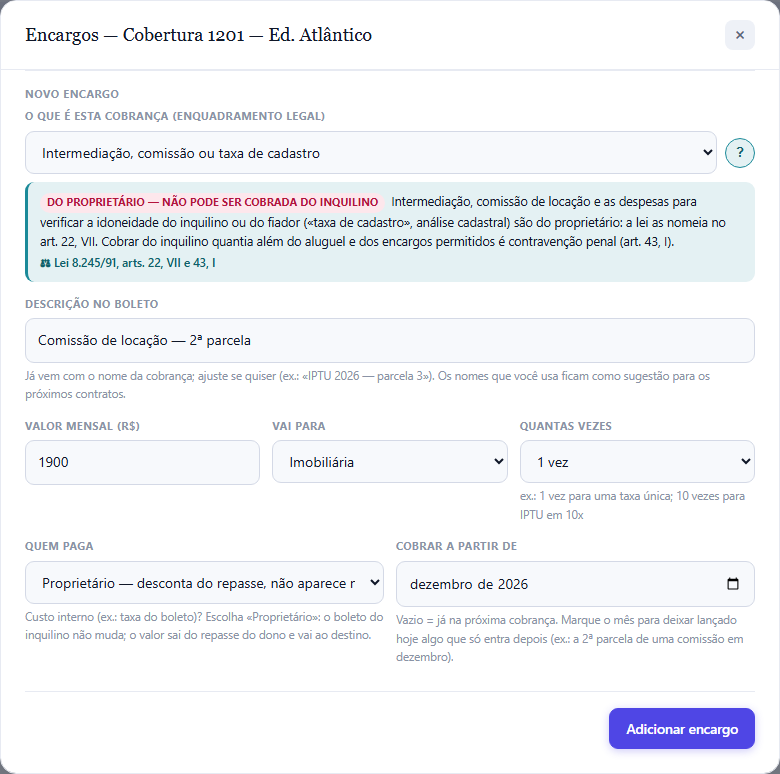
Em dezembro você recebe R$ 1.900 + R$ 299,82 (a taxa) e o proprietário, R$ 1.600,18. A partir de janeiro, só a taxa.
O inquilino recebeu a chave no meio do mês. Como fica o primeiro aluguel?
Informe a Entrega da chave no contrato. A primeira cobrança sai proporcional aos dias entre a chave e o vencimento, com a taxa de administração sobre esse valor. A comissão de locação não incide na proporcional: ela fica para o primeiro aluguel cheio, no mês seguinte.
Nada antes da posse. Aluguel só é cobrado depois que o inquilino tem o imóvel (a entrega da chave ou, sem ela, o início do contrato). No aluguel pago depois de usar, o vencimento que cai no próprio dia da posse — ou antes — não gera boleto. E os dias de entrada contam até o dia de vencimento do contrato: se o boleto é adiado para o próximo dia útil (fim de semana, feriado), o adiamento não aumenta a conta.
Não cobra esses dias? Logo abaixo da Entrega da chave, desmarque «Cobrar os dias entre a entrega da chave e o 1º vencimento». Aí o primeiro vencimento depois da chave não gera boleto nenhum, e a primeira cobrança é o aluguel cheio do mês seguinte, já com a comissão de locação. A linha «1ª cobrança» mostra a conta antes de salvar. Dá para mudar depois em Contrato → Dados da locação, enquanto a cobrança desses dias ainda não tiver saído (se já saiu, cancele-a).
Errei o dia do vencimento de uma cobrança que já saiu. E agora?
Se ela ainda não foi paga, não cancele: abra a cobrança em Cobranças e clique em Remarcar. O boleto e o Pix são atualizados no provedor com a data nova, o inquilino é avisado, e a multa não incide. Funciona mesmo com a cobrança já vencida. No Boleto do meu banco, dá para remarcar até para uma data que já passou (ex.: o vencimento certo era 06/10): a caixa «O inquilino não atrasou — não cobrar multa e juros» vem marcada.
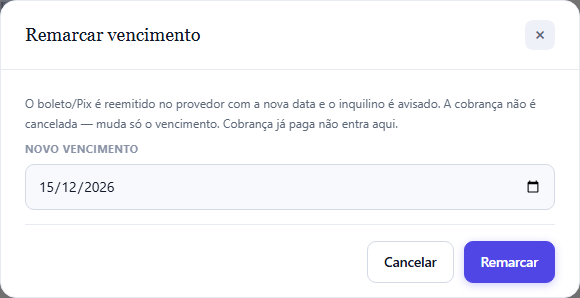
Para os próximos meses, corrija também o dia no contrato (Cobrança ▾ → Dia do vencimento, no card do contrato). A cobrança já emitida continua com a data dela; por isso o Remarcar.
O que é «Primeira cobrança a partir de»? Marquei o dia em que o contrato começou e o mês não gerou.
É a data do vencimento do primeiro boleto que o Locarë vai gerar — não o dia em que o contrato começa (esse é o início). Boleto que vence antes dessa data não é gerado. Exemplo: o contrato vence todo dia 5 e o campo está em 06/10 — o boleto de 05/10 fica de fora e o primeiro passa a ser o de 05/11. Lembre que, em «paga depois de usar», o boleto de 05/10 é o aluguel de setembro e o de 05/11, o de outubro. Para incluir o mês, ponha a data do vencimento dele (05/10) em Contrato → Dados da locação e clique em Gerar cobranças do mês — se algum contrato não gerar, a mensagem diz qual e por quê. Ver Cobrança.
Cancelei uma cobrança e agora não consigo reemitir.
Em Cobranças, clique em Ver N cancelada(s) e depois em Reemitir canceladas…. Marque a cobrança e clique em Reemitir marcadas. A nova sai com o dia de vencimento atual do contrato (se você o corrigiu, já vale) e o inquilino recebe o boleto novo por e-mail.
Posso cobrar do inquilino IPTU, taxa de contrato, vistoria…?
Ao lançar qualquer encargo ou cobrança avulsa, escolha o que é esta cobrança. O sistema mostra a regra da Lei do Inquilinato e o artigo, e o botão ? abre o guia completo.
- Pode: condomínio ordinário e consumo (água, luz, gás).
- Só se o contrato prever: IPTU, seguro contra incêndio, multa, taxa de elaboração do contrato combinada antes, vistoria, segunda via de boleto, cópia de chave. Você marca a confirmação, e ela fica registrada.
- Depende do caso: reparo (só dano ou falta de manutenção do inquilino) e reembolso.
- Não pode: taxa de administração, comissão, intermediação, taxa de cadastro e condomínio extraordinário. Lance como custo interno, do proprietário.
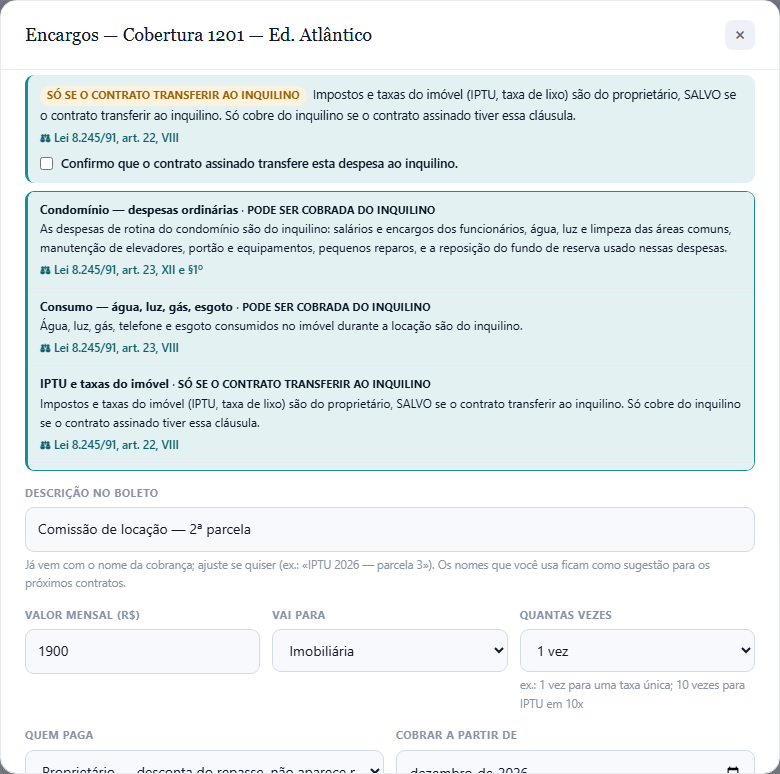
O proprietário não quer que o aluguel passe pela minha conta.
Por padrão, o aluguel entra na sua conta no provedor e a parte do proprietário sai na hora por Pix. Para que ela nunca passe pela sua conta, o proprietário precisa ter conta no mesmo provedor (Asaas): o split na origem não aceita chave Pix. Ele abre a conta (gratuita), pega o identificador da carteira em Integrações → Wallet ID e te passa. Você cola na ficha dele, no campo Conta Asaas desta pessoa (opcional — para receber direto).
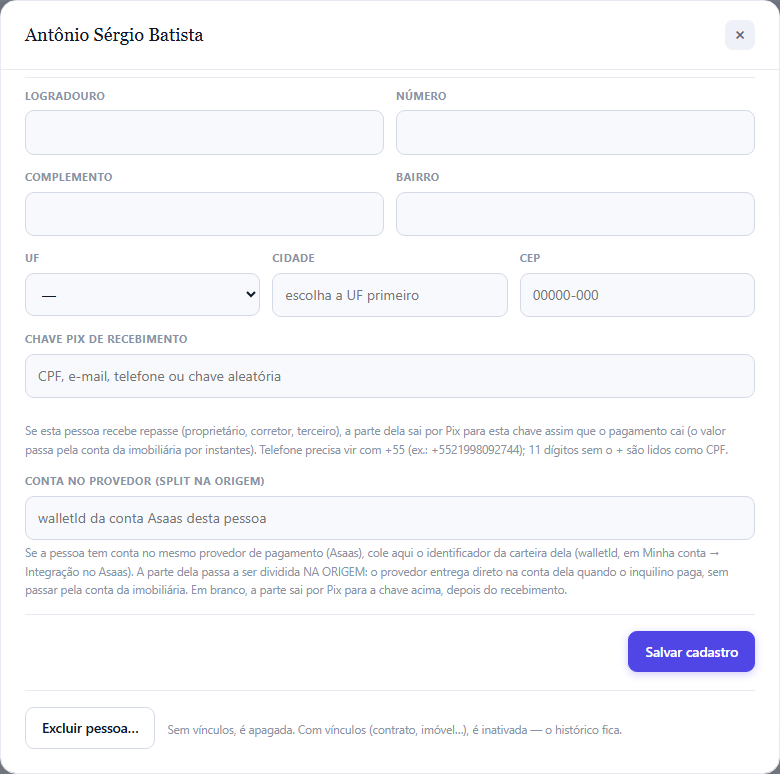
O inquilino paga uma despesa do proprietário e desconta do aluguel. Como lanço sem mexer na minha taxa?
Caso: o boleto do condomínio vem com R$ 39,43 de despesa extraordinária, que é do proprietário. O inquilino paga o condomínio inteiro e, em troca, paga R$ 39,43 a menos de aluguel todo mês. A taxa de administração tem de continuar sobre o aluguel cheio.
Não use encargo: ele não diminui o boleto do inquilino. Use o desconto, com o proprietário absorvendo:
- No card do contrato: Cobrança ▾ → Desconto.
- Como: valor fixo (R$) · Valor: 39,43.
- Meses: enquanto o condomínio cobrar a despesa (até 60; quando acabar, encerre o desconto).
- Motivo: «Condomínio extraordinário pago pelo inquilino».
- Quem absorve o desconto: «Só o proprietário — a taxa da imobiliária não muda».
Resultado, num aluguel de R$ 2.500 com taxa de 10%: o boleto sai R$ 2.460,57; a imobiliária fica com R$ 250,00 (a taxa sobre os R$ 2.500 cheios); o proprietário recebe R$ 2.210,57. O boleto mostra uma linha negativa com o motivo, e o recibo e o repasse explicam a conta.
O repasse ao proprietário falhou.
Quase sempre é a chave Pix errada ou digitada com erro (telefone sem o +55, por exemplo). O proprietário recebe um aviso para corrigir no portal dele. Corrija na ficha, abra a cobrança paga e clique em Reenviar os que falharam: o reenvio pega a chave nova e não repete o que já saiu. Se você já transferiu por fora, use Já repassei por fora na mesma cobrança.
O inquilino pagou em dinheiro.
Em Cobranças, na cobrança dele, clique em Recebi em dinheiro. O boleto e o Pix são baixados no provedor (ele não paga duas vezes) e o recibo sai. Se ele pagou só uma parte, informe o valor: o sistema oferece gerar o saldo. O repasse ao proprietário, nesse caso, é manual.
Posso emitir os boletos no meu banco e só dar baixa no sistema?
Pode. Em Configurações → Serviços → Cobrança, escolha Boleto do meu banco. O Locarë gera todo mês as cobranças com o valor e o vencimento certos. Você emite o boleto no banco e o anexa na cobrança (📎 Anexar boleto): o inquilino recebe o PDF por e-mail e no portal. Quando o pagamento cair, clique em Registrar pagamento e informe a data do extrato. O repasse ao proprietário você faz pelo banco e registra em Já repassei por fora. Sem integração, não há baixa nem repasse automáticos.
O Locarë emite nota fiscal (NFS-e)?
Não. A nota da imobiliária é sobre a taxa de administração e a comissão, não sobre o aluguel. Em Relatórios, o período mostra esses valores mês a mês. É a base para emitir a nota na prefeitura ou pelo seu contador.
O sistema está preparado para a Reforma Tributária?
O Locarë não calcula tributos: ele controla cobranças, recebimentos e repasses. Na reforma, os novos tributos sobre consumo (CBS e IBS) entram aos poucos: 2026 é ano de teste, com valores só informativos nas notas, e a CBS passa a ser cobrada em 2027. O impacto cai na parte fiscal. Confirme o enquadramento da imobiliária e dos proprietários com o seu contador. Os relatórios do Locarë seguem dando os valores que ele precisa.
Este documento acompanha a versão atual do sistema e é atualizado a cada entrega.